Tampilkan postingan dengan label buka. Tampilkan semua postingan

Selasa, 03 Januari 2017

First Post

0

My First Post,
I Make this blog because my own experience when try to find resetters program.
Some must begging and also some wants me to pay. It Frustated me.
So I make this blog hopefully can help others.
And ITS FREE......

Happy Reset

Printer Lovers
******************************

Post pertama nih,
bikin blog ini gara2x kesel cari software reset printer

googling banyak link ada yg minta duit lagi.
daripada bete sekalian aja bikin blog, semoga berguna
buat sesama rakyat jelata

salam merdeka

Printer Lovers

Read more

Senin, 12 September 2016

Cara Buka Print Head Printer Epson T60

0

Hello Sobat, akhirnya Bang Mone bisa posting lagi maklum sobat lagi sibuk heheheh,  Kali ini Bang Mone dari TukangTinta.Com ingin membagikan pengalaman tentang " Cara Buka Print Head Printer Epson T60 ", perlu diketahui sebelumnya sobat dimana yang namanya print head printer itu ada masa pakai dan akan rusak pada waktunya, nah!! saat ini Bang Mone ingin berbagi bagaimana cara membuka print head pada printer Epson T60. Langsung saja tanpa Bas Bis Bus alias Basa Basi Busuk, sobat lihat langkahnya dibawah ini, 

Langkah Awal, siapkan peralatan yang dibutuhkan seperti :
  1. Obeng Plus.
  2. Obeng Min. 


Pertama sobat buka casing printernya dengan benar, setelah casing printer terbuka, lanjut!! congkel pengait chip contact dibelakang rumah head, lalu pengait samping print head menggunakan obeng min, lalu angkat chip contactnya, kemudian buka baut print head menggunakan obeng plus, setelah itu angkat print head lalu cabut kedua kabel flexi print headnya, untuk contoh gambar saya sertakan disamping.


Sekian artikel Bang Mone dari TukangTinta.Com mengenai " Cara Buka Print Head Printer Epson T60 ", Semoga dapat bermanfaat, berguna dan menginspirasi sobat semua.


> Download Program Resetter Printer Epson T60 klik disini
> Download Driver Printer Epson T60 klik disini

Salam,
Bang Mone dari TukangTinta.Com
www.tukangtinta.com
Mobile.+6281285309997
PIN BB 7E0EB6C2

Read more

Rabu, 03 Agustus 2016

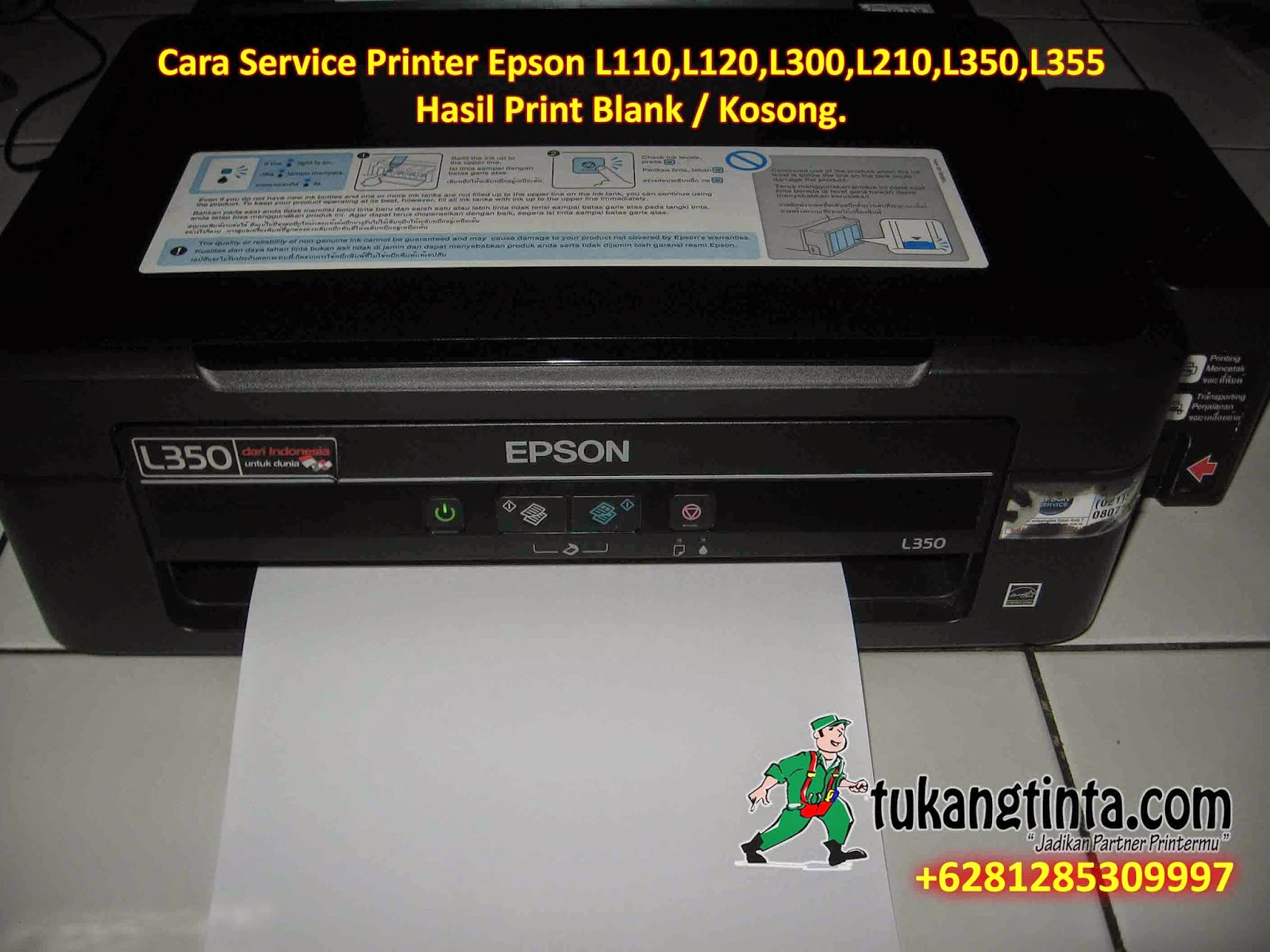
Cara Service Printer Epson L110 L120 L300 L210 L350 L355 Hasil Print Blank

0

Hello Sobat, Apa kabar akhirnya Bang Mone bisa posting lagi,  Kali ini Bang Mone si TukangTinta.Com ingin membagikan pengalaman tentang " Cara Service Printer Epson L110,L120,L300,L210,L350,L355 Hasil Print Blank atau Kosong ", Jika sobat pernah mengalami hal serupa janganlah berputus asa intinya " Kita Bisa Karena Mau Pusing ", Pada hasil print Blank ini Bang Mone mempraktekkanya pada printer Epson L350 (All In One) dan hal yang pertama sobat lakukan cek dahulu dari hal yang paling mudah  ;
  1. Cek jalur tintanya dari tabung isi ke cartridge apakah lancar,
  2. Cek kondisi cartridge infusnya apakah ada tinta atau kosong, 
  3. Cek kondisi print head apakah lancar atau tidak,
  4. Cek kabel flexi print head apakah ada yang terbakar,
  5. dan yang terakhir cek kondisi mainboardnya dengan multitester, kali ini kasus
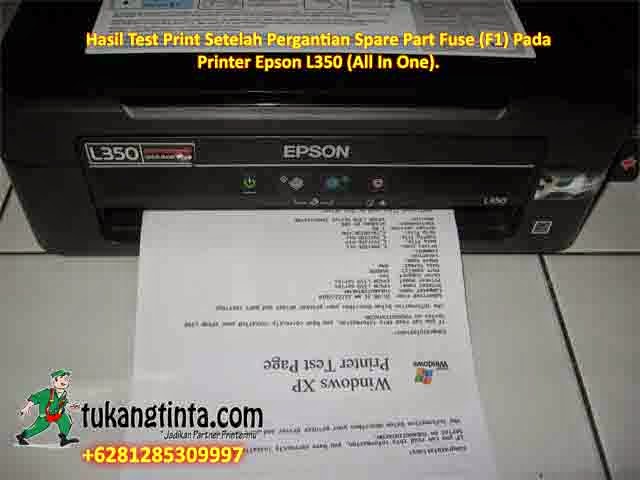
    yang Bang Mone alami berada di mainboardnya, setelah Bang Mone cek yang bermasalah ada pada Fusenya dengan kode (F1) telah putus, langsung Bang Mone cabut Fuse (F1) tersebut dengan Solder Uap kemudian Bang Mone coba ganti dan pasang dengan Fuse (F1) yang baru yaitu dengan type sebelumnya Epson T13x/L100/L200, dengan hati yang senang setelah semua terpasang kembali, lalu Bang Mone coba test print WowWowow ternyata hasilnya masih sama, Hufffttttt!!!, Sampai disini Bang Mone tak pantang menyerah, Langsung Bang Mone mencari solusi dan inisiatif lain, mencari dan membelinya yang sangat sulit buat type Fuse (F1) dengan type yang sama ini khususnya Epson L110,L120,L300,L210,L350,L355, Lalu Bang Mone pasang kembali dengan yang baru dibeli Fuse (F1) nya, setelah terpasang semuanya dan Bang Mone lakukan test print kembali, tralala trilili allhamdulillah semua berjalan sesuai yang diharapkan.
Jika sobat ingin melakukan hal serupa seperti diatas yang Bang Mone alami, tentunya sobat harus mempersiapkan beberapa alat, seperti ;
  1. Multitester.
  2. Solder Uap.
  3. Solder Listrik.
  4. Penyedot Timah.
  5. Pingset.
  6. Kaca Pembesar+Lampu.
  7. Timah.
  8. Fuse (F1) pengganti dengan type yang sama.
** Jika sobat membutuhkan Fuse (F1) khusus untuk Printer Epson
(L110,L120,L300,L210,L350,L355) Bang Mone menyediakan dengan Harga
Rp. 55.000/pcs. (Quantity Min 12 pcs Diskon Khusus).

Sekian artikel Bang Mone si TukangTinta.Com mengenai " Cara Service Printer Epson L110,L120,L300,L210,L350,L355 Hasil Print Blank atau Kosong ", Semoga dapat bermanfaat, berguna dan menginspirasi sobat semua.

Salam,
Bang Mone si TukangTinta.Com
www.tukangtinta.com
Mobile.+6281285309997
PIN BB 7E0EB6C2

Read more

Minggu, 10 Juli 2016

Cara Buka Print Head Printer Epson R230

0

http://tukangtinta.blogspot.com/
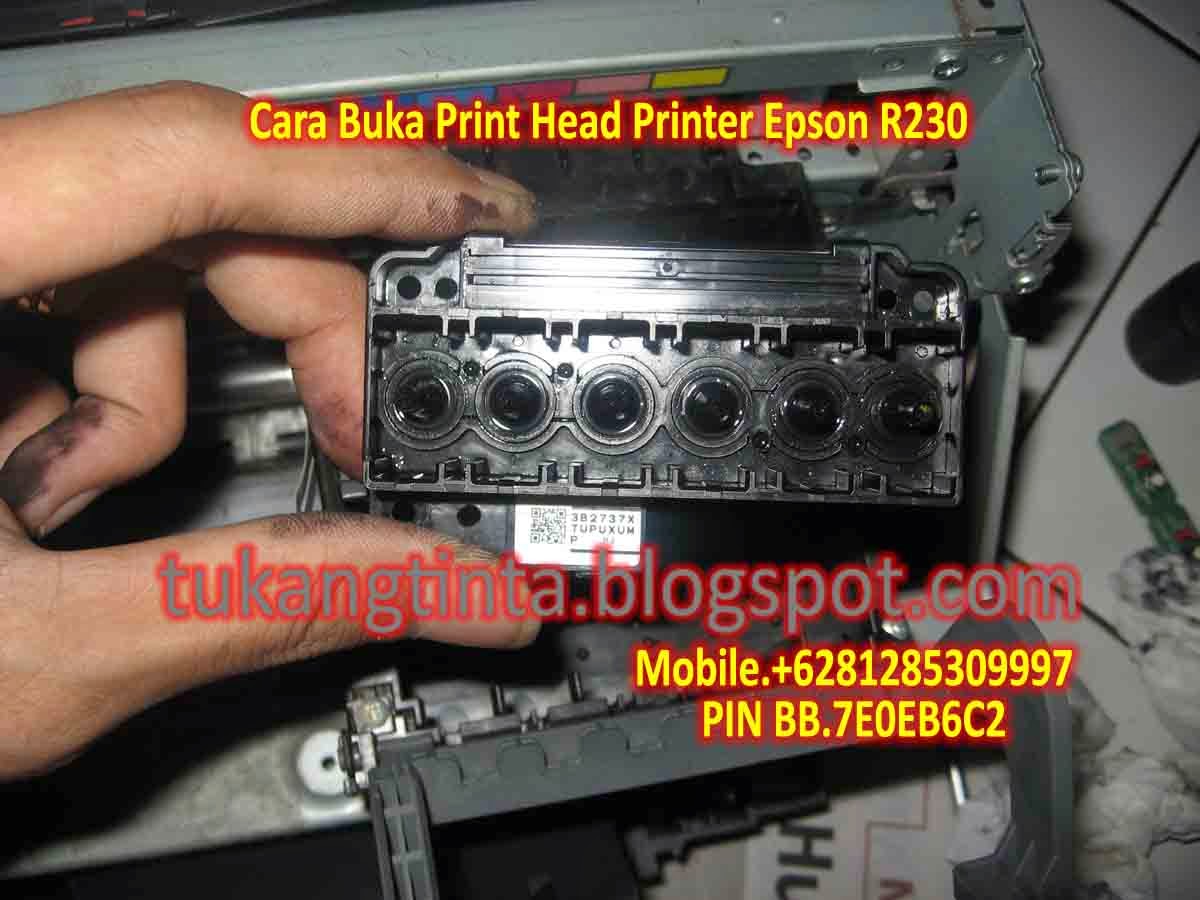
Hello Sobat, Kali ini Bang Mone dari TukangTinta.Com ingin membagikan pengalaman tentang " Cara Buka Print Head Printer Epson R230 ", perlu diketahui sebelumnya sobat dimana yang namanya print head printer itu ada masa pakai dan akan rusak pada waktunya, nah!! saat ini Bang Mone ingin berbagi bagaimana cara membuka print head pada printer epson R230. Langsung saja sobat lihat langkahnya dibawah ini,

Langkah Awal, siapkan peralatan yang dibutuhkan seperti :
  1. Obeng Plus.
  2. Obeng Min.
http://tukangtinta.blogspot.com/

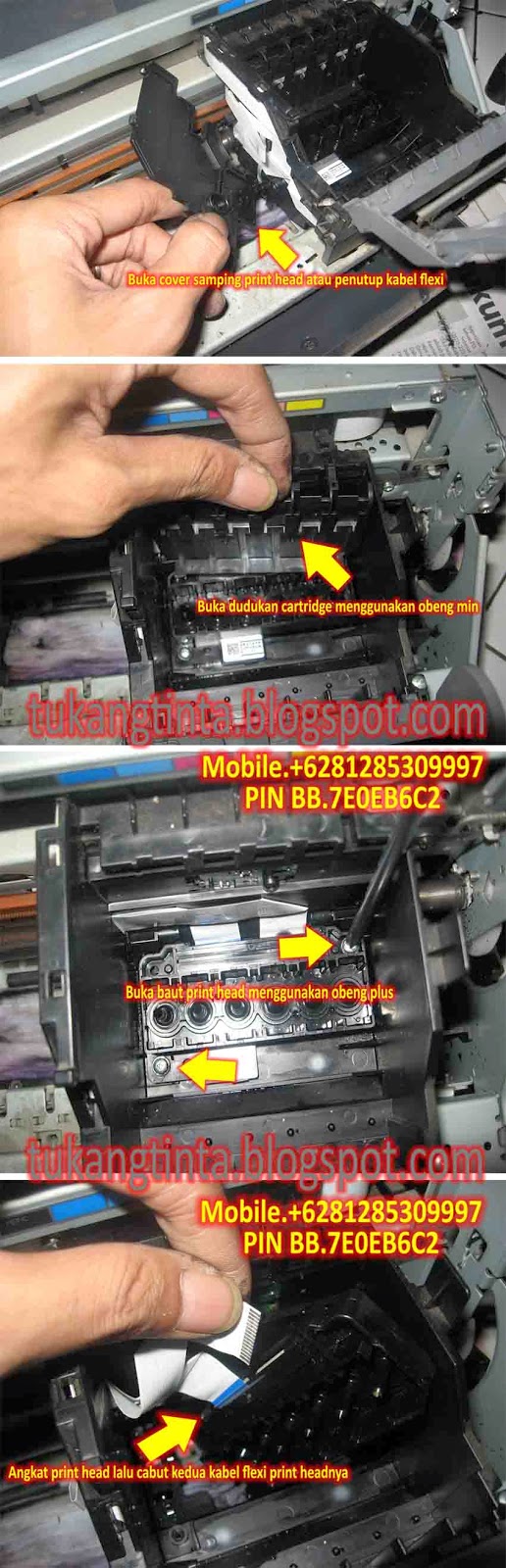
Pertama sobat buka casing printernya dengan benar, setelah casing printer terbuka, lanjut!! buka cover samping print head atau penutup kabel flexi,  lalu buka dudukan cartridge yang didalam print headnya menggunakan obeng min, kemudian buka baut print head menggunakan obeng plus, setelah itu angkat print head lalu cabut kedua kabel flexi print headnya, untuk contoh gambar saya sertakan disamping.


Selesai.


Sekian artikel Bang Mone dari TukangTinta.Com mengenai " Cara Buka Print Head Printer Epson R230 ", Semoga dapat bermanfaat, berguna dan menginspirasi sobat semua.


> Download Driver Printer Epson R230 klik disini

Salam,
Bang Mone dari TukangTinta.Com
www.tukangtinta.com
Mobile.+6281285309997
PIN BB 7E0EB6C2

Read more

Jumat, 22 April 2016

Cara Reset Memori Printer Epson L310

0

Hello Sobat, Kali ini Bang Mone si TukangTinta.Com ingin membagikan pengalaman tentang " Cara Reset Memori Printer Epson L310 ", perlu diketahui sebelumnya sobat bahwa disetiap printer Epson ada batas maksimal pencetakan dan indikasi awal printer tidak bisa digunakan saat mau melakukan test print lalu pesan di monitor komputer ada tulisan warning,


"Service Required", dan kali ini Bang Mone si TukangTinta.Com ingin membagikan cara langkah meresetnya.


Langkah awal, printer dengan keadaan hidup dan kabel usb terpasang dengan benar,


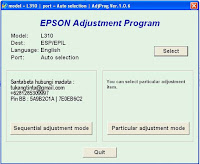
Jalankan software Adjustment Epson L310 
klik 2x "AdjProg L310_+6281285309997"
setelah itu,


Step 2  klik Select, (Pilih type printer),


lalu klik "Particular adjustment mode",


Step 3 klik "Waste Ink Pad Counter",


Step 4 Check List dimenu Main Pad Counter,
>> klik Check nanti akan timbul angka di menu Main Pad Counter, (yang artinya angka yang tampil itulah yang harus kita reset menjadi 0), setelah sudah lalu sobat ulangi Step 4 kemudian langsung klik Initialize klik Ok lalu matikan tombol power printer dan hidupkan kembali printernya, 


Selesai sobat dan printer siap untuk digunakan kembali.

Sekian artikel Bang Mone si TukangTinta.Com mengenai " Cara Reset Memori Printer Epson L310 ", Semoga dapat bermanfaat bagi sobat semua.

>> Download Software Adjustment Epson L310 klik disini.
>> Download Driver Printer Epson L310 klik disini.
>> Video Cara Reset Memori Printer Epson L310 klik disini.
>> Download Teamviewer klik disini.

Salam, 
Bang Mone si TukangTinta.Com
http://tukangtinta.blogspot.co.id/
Mobile.+6281285309997
PIN BB : 5A9B2C1A | 7E0EB6C2

Read more

Rabu, 20 April 2016

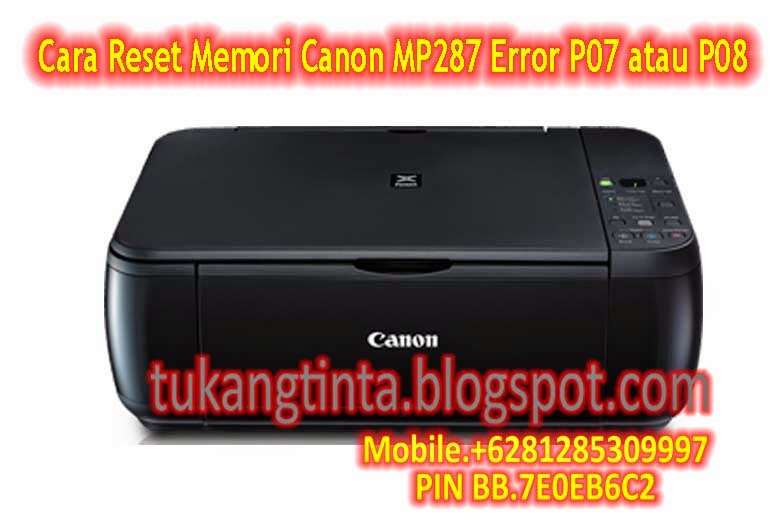
Cara Reset Memori Canon MP287 Error P07 P08

0

Hai Sobat, Kali ini Bang Mone dari TukangTinta.Com ingin membagikan pengalaman tentang " Cara Reset Memori Canon MP287 Error P07 atau P08 ", perlu diketahui sebelumnya sobat dimana untuk sebuah mesin printer memiliki batas waktu pencetakan, indikasi awal printer canon MP287 tidak bisa digunakan untuk print dan muncul pesan error P07 atau P08 dimonitor tombol panel printer yang artinya memori printer sudah penuh, langsung saja sobat untuk cara meresetnya ikuti langkah dibawah ini :

Pertama sobat download dahulu program resetter canon MP287 klik disini, setelah sobat download program resetternya, dan saat nanti mau menjalankan program resetternya non aktifkan dahulu anti virus dikomputer sobat, lalu pastikan kabel power & usb printer dalam keadaaan terpasang dengan benar.

Step 1 Matikan tombol power printer tapi jangan cabut kabel powernya.
Step 2 Tekan dan tahan tombol stop/reset diikuti dengan menekan tombol power, jadi tombol keduannya dalam keadaan tertekan.
Step 3 Lepas tombol stop/reset tapi tombol power jangan dilepas, kemudian langsung tekan tombol stop/reset sebanyak 5x, lalu lepaskan kedua tombol power dan tombol stop/resetnya secara bersamaan dan printer akan berada diposisi service mode atau mendeteksi hardware baru (abaikan saja). lanjut,
Step 4 Langkah berikutnya Extract Files dan jalankan program resetter lalu siapkan kertas.
Step 5 Klik Set dimenu Ink Absorber Counter lalu klik Ok.
Step 6 Klik Set dimenu Clear Ink Counter lalu klik Ok kemudian printer akan mencetak 1 lembar.
Step 7 Klik menu EEPROM lalu klik OK dan printer akan mencetak 1 lembar lagi.
Step 8 Setelah semua langkah diatas sudah dilakukan matikan tombol power printer dan hidupkan kembali. Selesai sobat dan printer sudah bisa untuk digunakan kembali.

Sekian artikel Bang Mone dari TukangTinta.Com mengenai " Cara Reset Memori Canon MP287 Error P07 atau P08 ", Semoga dapat bermanfaat, berguna dan menginspirasi sobat semua.

> Download Program Resetter Canon MP287 klik disini
> Download Driver Printer Canon MP287 klik disini

Salam,  
Bang Mone dari TukangTinta.Com
www.tukangtinta.com
Mobile.+6281285309997
PIN BB 7E0EB6C2

Read more

Minggu, 10 April 2016

Cara Reset Memori Printer Epson 1390

0

Hello Sobat, Kali ini Bang Mone dari TukangTinta.Comingin membagikan pengalaman tentang " Cara Reset Memori Printer Epson 1390 ", perlu diketahui sebelumnya sobat bahwa disetiap printer epson ada batas maksimal penggunaan pencetakan dan indikasi awal printer tidak bisa digunakan saat mau melakukan test print lalu pesan di monitor komputer ada tulisan warning menunjukkan penampungan tinta penuh, kali ini Bang Mone baru saja mendapat job bagaimana mereset memori printer Epson 1390 A3, untuk cara meresetnya sobat lihat saja langkah langkah dibawah ini :

Langkah awal, printer dalam keadaan hidup dan kabel usb terpasang dengan benar, lalu sobat download dahulu Program Resetter Epson 1390 klik disini dan saat mau menjalankan program resetter non aktifkan dahulu anti virus dikomputer sobat.


Sebelum menjalankan program resetternya sobat rubah dulu tanggal komputer menjadi tanggal 04 Oktober 2007, kemudian


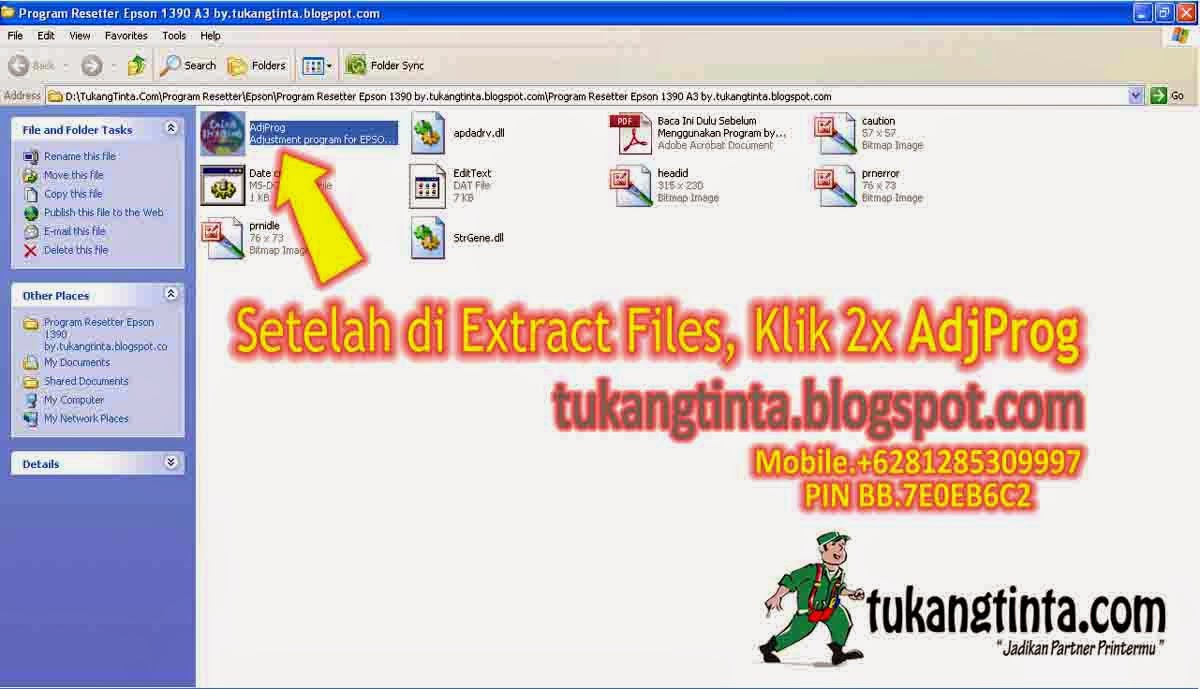
Extract File dan jalankan program resetter Epson 1390 klik 2x " AdjProg " setelah itu,
Step 1 klik Accept 
Step 2 klik Select (Secara automatis telah memilih printer sobat, destinationnya dan menu Port pilih Auto selection) klik Ok
Step 3 klik menu Particular Adjustment Mode

Step 4 klik menu Waste Ink Pad Counter
Step 5 Check List dimenu kotak kecil,
Step 6 klik Check, nanti akan timbul angka di menu 0 column dan 80 column yang artinya angka yang tampil itulah yang harus kita reset menjadi 0, setelah sudah lalu sobat ulangin Step 5 kemudian langsung ke Step 7 klik Initialization klik Ok kemudian Finish, lalu sobat disuruh matikan power printernya tapi jangan cabut kabel powernya kemudian hidupkan kembali printernya. selesai deh sobat dan printer siap untuk digunakan kembali.


Sekian artikel Bang Mone dari TukangTinta.Com mengenai " Cara Reset Memori Printer Epson 1390 ", Semoga dapat bermanfaat, berguna dan menginspirasi sobat semua.

> Download Program Resetter Epson 1390 klik disini
> Download Driver Printer Epson 1390 klik disini

Salam,  
Bang Mone dari TukangTinta.Com
www.tukangtinta.com
Mobile.+6281285309997
PIN BB 7E0EB6C2

Read more

Rabu, 09 Maret 2016

Cara Buka Adaptor Printer Canon MP287

0

Hallo Sobat, Allhamdulillah akhirnya Bang Mone dari TukangTinta.Com bisa berbagi pengalaman lagi, Bang Mone mendapat job, awal keluhan customer saya beliau bilang printer Canon MP287 saya tidak bisa dihidupkan alias mati total, Langsung analisa Bang Mone mengecek yang mudah terlebih dahulu yaitu pada adaptor atau power supplynya , setelah dicek ternyata benar adaptornya rusak setelah itu Bang Mone langsung mengganti adaptornya dengan yang baru dan selesai printer sudah bisa dihidupkan kembali, Nah kali ini Bang Mone ingin berbagi bagaimana " Cara Buka Adaptor Printer Canon MP287 ", langsung saja sobat untuk caranya cukup mudah ikuti langkah dibawah ini :


Alat yang dibutuhkan : 1.Siapkan Obeng Min.

Sebelumnya cabut kabel powernya, Lalu congkel pengait atau pengunci adaptornya dengan menggunakan obeng min posisi adaptornya berada di bawah printernya,

Setelah itu cabut kabel konektor adaptornya dan pasang lagi dengan adaptor pengganti.

Selesai deh sobat.

Sekian artikel Bang Mone dari TukangTinta.Com mengenai " Cara Buka Adaptor Printer Canon MP287 ", Semoga dapat bermanfaat, berguna dan menginspirasi sobat semua.

> Download Program Resetter Canon MP287 klik disini
> Download Driver Printer Canon MP287 klik disini

Salam,  
Bang Mone dari TukangTinta.Com
www.tukangtinta.com
Mobile.+6281285309997
PIN BB 7E0EB6C2

Read more

 
Powered by Blogger