Tampilkan postingan dengan label cartridge. Tampilkan semua postingan

Senin, 21 November 2016

Cara Reset Cartridge Printer Canon IP2770

0


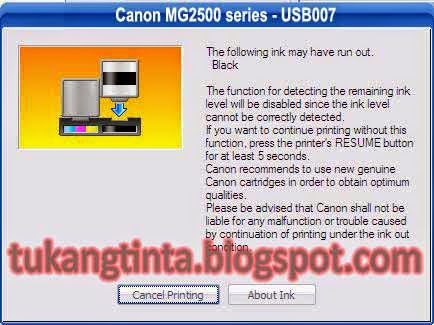
      • Indikasi awal ketika printer dihidupkan, kemudian indikator ditombol resume / reset berwarna orange kedip kedip dan tampak di layar komputer muncul warning seperti gambar disamping.
        • Langkah yang harus anda lakukan >>>

            • Tekan & tahan tombol resume / reset selama +- 20 detik.


            Semoga bermanfaat bagi semua.

            Read more

            Sabtu, 03 September 2016

            Cara Head Cleaning Printer Epson

            0

            Hai Sobat, Kali ini Bang Mone dari TukangTinta.Comingin membagikan pengalaman tentang cara bagaimana mengatasi masalah pada hasil test print yang kurang baik, simple saja caranya, Langsung saja lihat langkah langkah dibawah ini :


            www.tukangtinta.com 
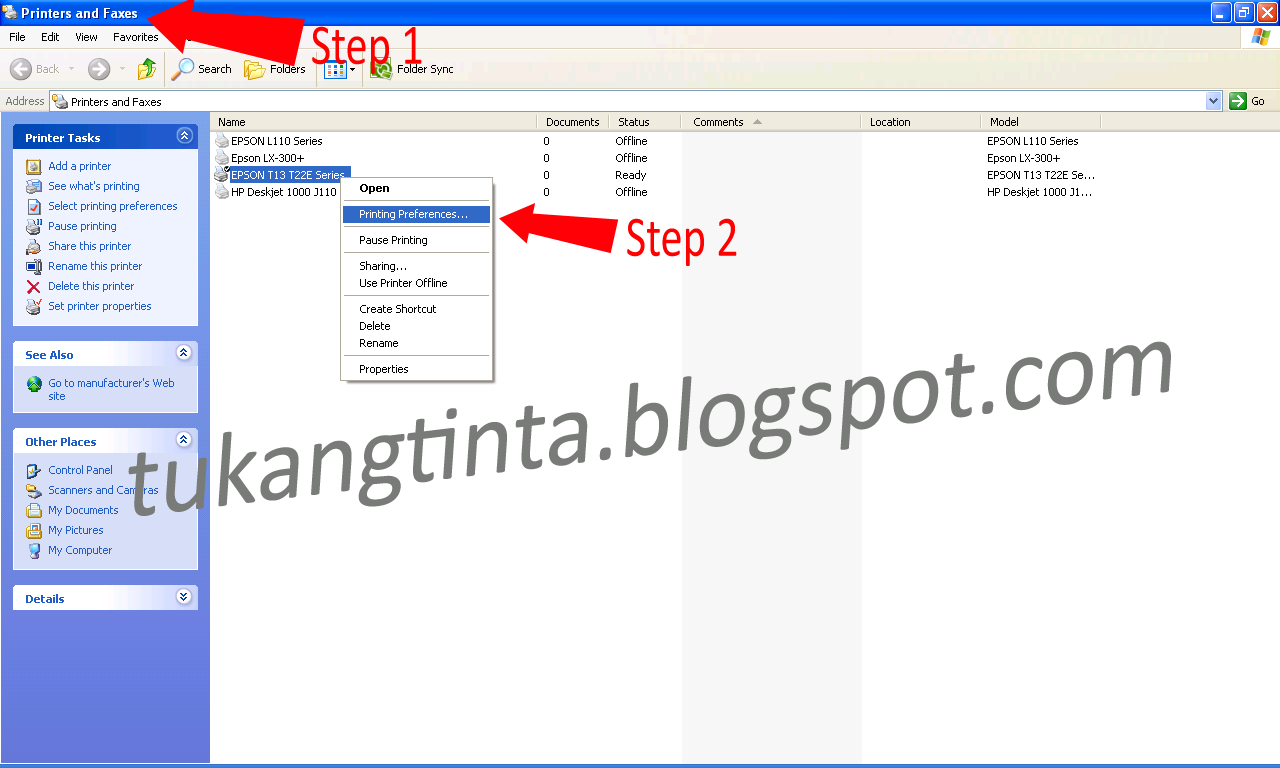
            Step 1 : Buka Menu Control Panel pada Komputer, kemudian cari Menu Printers and Faxes.  
            Step 2 : Pilih Driver Printer Epson yang berstatus Ready. lalu Klik kanan pilih Printing Preferences.

            www.tukangtinta.com 


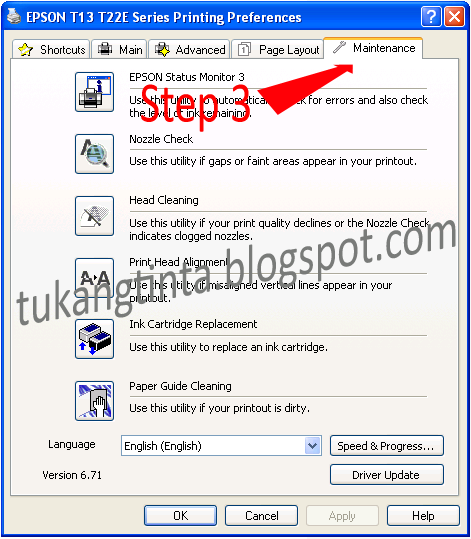
            Step 3 : Setelah terbuka Jendela Menu Drivernya pilih Menu Maintenance.


            www.tukangtinta.com
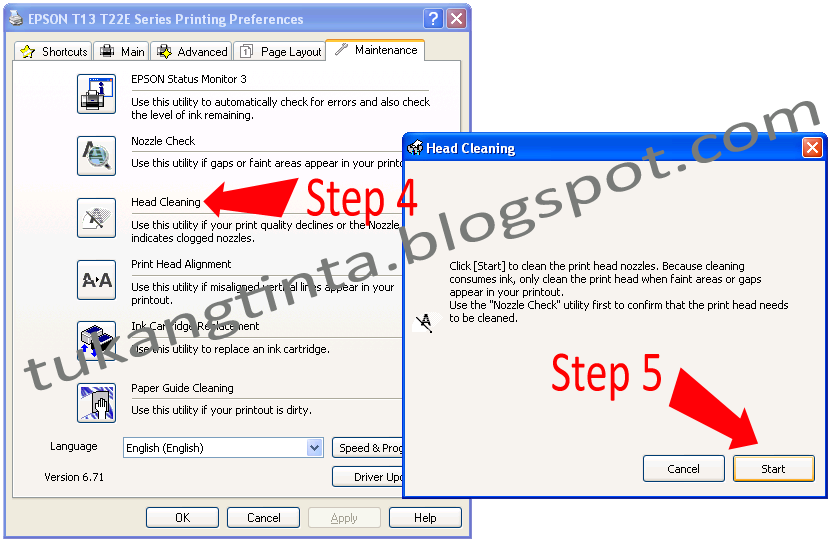
            Step 4 : Klik Menu Head Cleaning.                               
            Step 5 : Klik Start untuk memulai Cleaning.


            www.tukangtinta.com


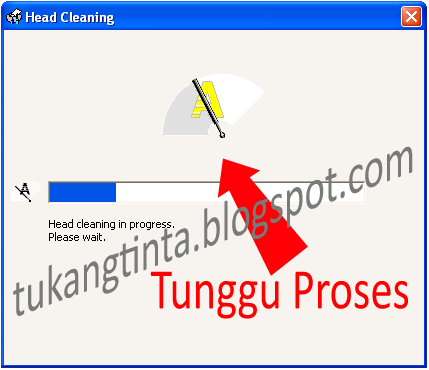
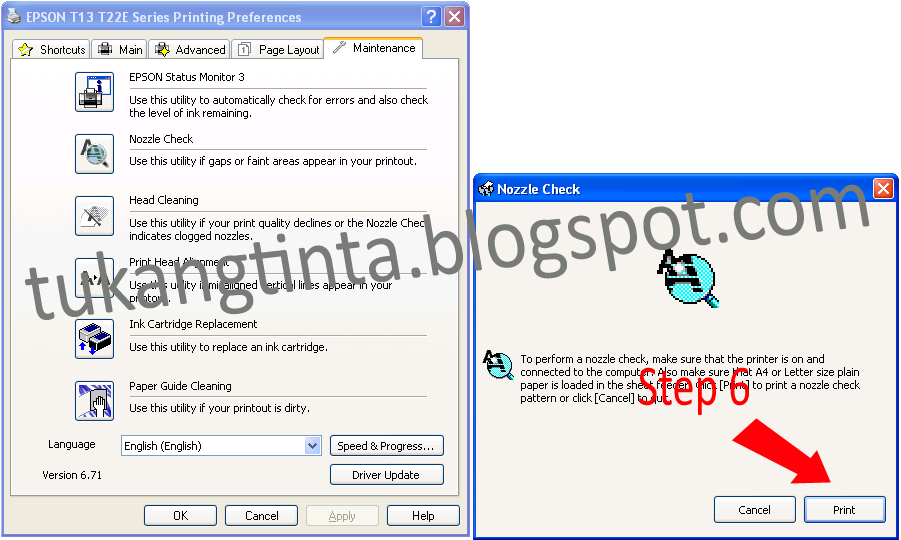
            www.tukangtinta.comStep 6 : Setelah proses Cleaning selesai, secara otomatis kita disuruh untuk melakukan test print (Nozzle Check), Klik Print.
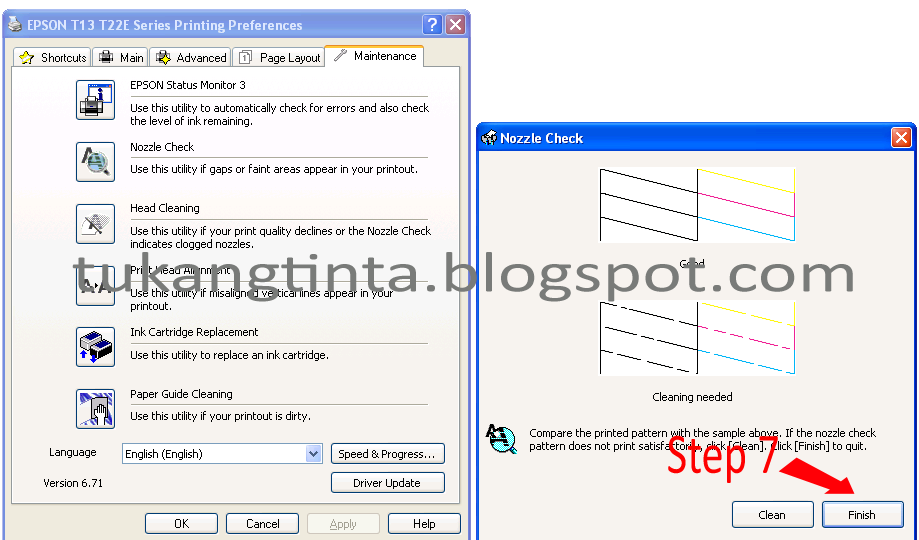

            www.tukangtinta.comStep 7 : Setelah selesai Proses Print Nozzle Check, perhatikan hasil test print harus sesuai dengan gambar yang berstatus Good. 

            Step 8 : Selesai.

            Perhatian :
            1. Jika sobat sudah melakukan Head Cleaning sebanyak 3x tapi Hasil Test Print masih kurang baik, jangan lakukan terus menerus, berarti masalahnya tidak bisa dilakukan dengan cara diatas. solusinya dibawah saja ketukang service printer.
            2. Lakukan Head Cleaning paling banyak 3x.
            3. Proses Cleaning Head akan menyedot tinta lumayan banyak, jadi jika sobat menggunakan Cartridge Original atau pun Refill, saran saya cukup Lakukan Head Cleaning paling banyak 3X.

            Sekian artikel Bang Mone dari TukangTinta.Com mengenai cara Head Cleaning pada Printer Merk Epson.


            Salam,
            Bang Mone dari TukangTinta.Com

            www.tukangtinta.com


            Read more

            Minggu, 10 Juli 2016

            Cara Buka Print Head Printer Epson R230

            0

            http://tukangtinta.blogspot.com/
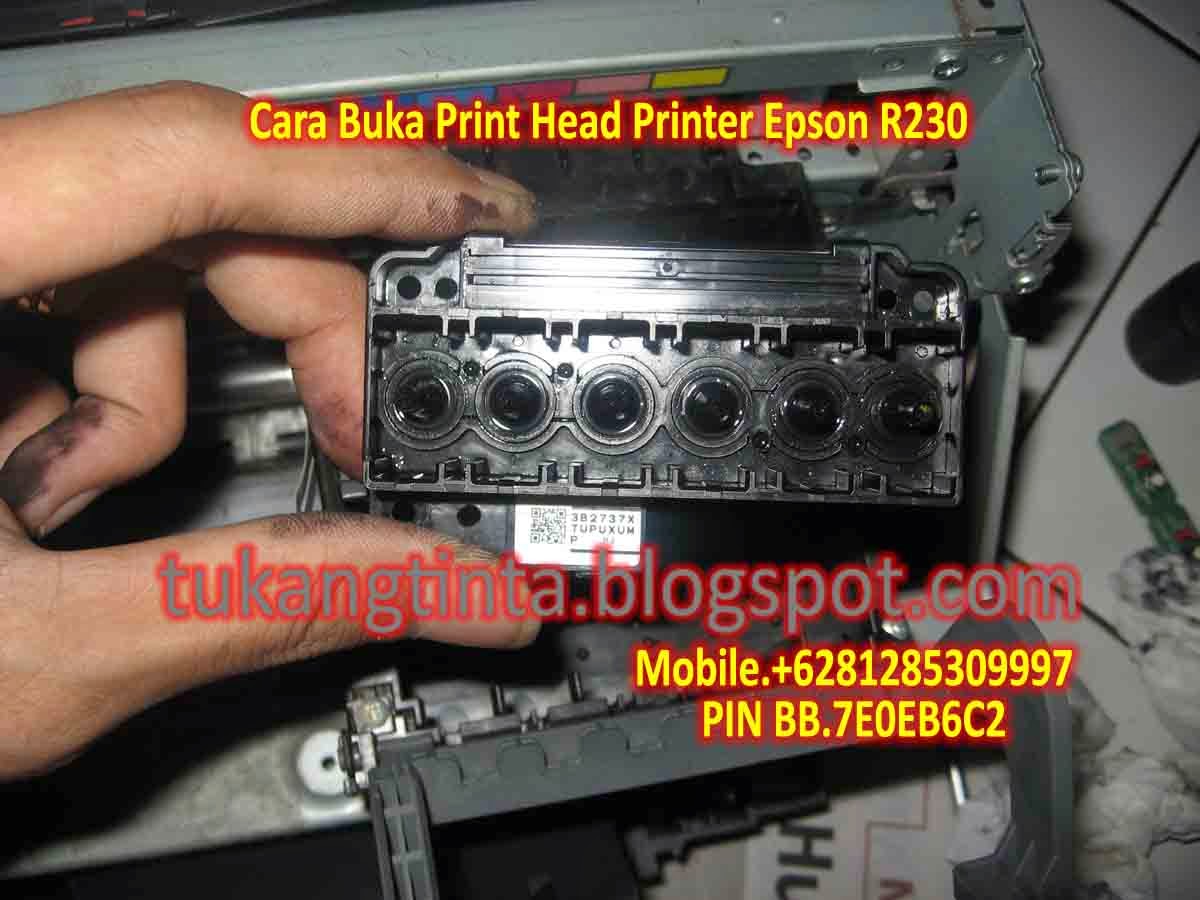
            Hello Sobat, Kali ini Bang Mone dari TukangTinta.Com ingin membagikan pengalaman tentang " Cara Buka Print Head Printer Epson R230 ", perlu diketahui sebelumnya sobat dimana yang namanya print head printer itu ada masa pakai dan akan rusak pada waktunya, nah!! saat ini Bang Mone ingin berbagi bagaimana cara membuka print head pada printer epson R230. Langsung saja sobat lihat langkahnya dibawah ini,

            Langkah Awal, siapkan peralatan yang dibutuhkan seperti :
            1. Obeng Plus.
            2. Obeng Min.
            http://tukangtinta.blogspot.com/

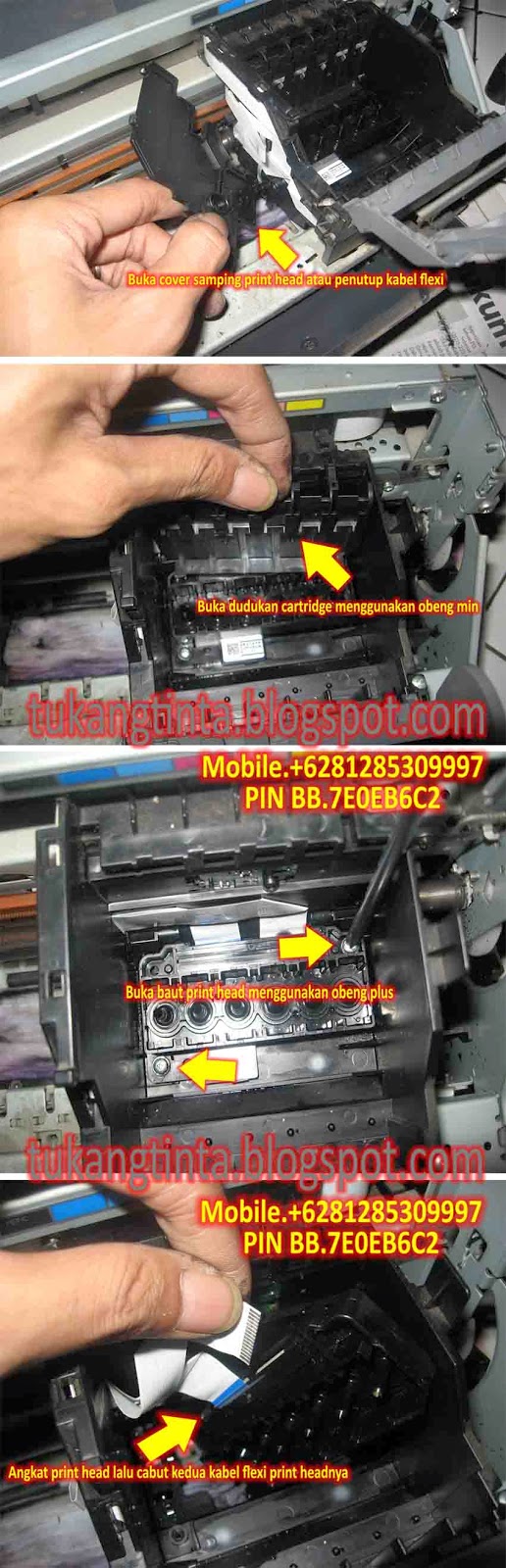
            Pertama sobat buka casing printernya dengan benar, setelah casing printer terbuka, lanjut!! buka cover samping print head atau penutup kabel flexi,  lalu buka dudukan cartridge yang didalam print headnya menggunakan obeng min, kemudian buka baut print head menggunakan obeng plus, setelah itu angkat print head lalu cabut kedua kabel flexi print headnya, untuk contoh gambar saya sertakan disamping.


            Selesai.


            Sekian artikel Bang Mone dari TukangTinta.Com mengenai " Cara Buka Print Head Printer Epson R230 ", Semoga dapat bermanfaat, berguna dan menginspirasi sobat semua.


            > Download Driver Printer Epson R230 klik disini

            Salam,
            Bang Mone dari TukangTinta.Com
            www.tukangtinta.com
            Mobile.+6281285309997
            PIN BB 7E0EB6C2

            Read more

            Selasa, 24 Mei 2016

            Cara Buat Jalur Pembuangan Tinta Printer Epson 1390 A3

            0

            http://tukangtinta.blogspot.com/
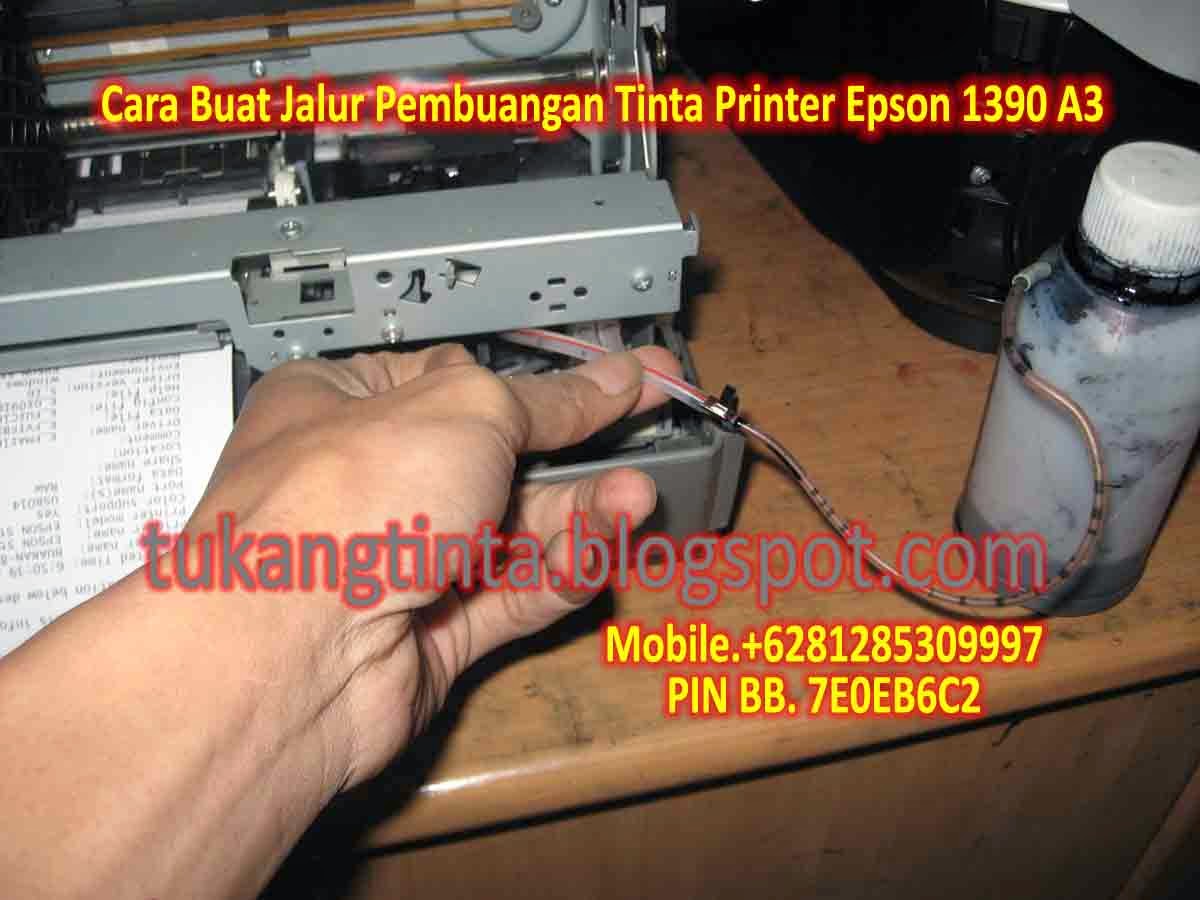
            Hello Sobat, Kali ini Bang Mone dari TukangTinta.Com ingin membagikan pengalaman tentang " Cara Buat Jalur Pembuangan Tinta Printer Epson 1390 A3 ", perlu diketahui sobat dimana didalam mesin printer kita ada namanya bak atau busa penampungan tinta limbah dan penampungan tinta limbah akan penuh pada waktunya tergantung aktivitas pemakaian sobat. saat ini Bang Mone ingin berbagi bagaimana cara buat jalur pembuangan tinta limbah pada printer Epson 1390 A3, Langsung saja sobat lihat langkahnya dibawah ini :

            Langkah Awal, siapkan peralatan yang dibutuhkan seperti :
            1. Obeng Plus.
            2. Obeng Min.
            3. Gunting.
            4. Selang Tambahan.
            5. Lakban Hitam.
            6. Botol Kosong.
            7. Kabel Tis Kecil.
            8. Bos Infus Uk.3.0 Inch atau Solder Listrik.
            http://tukangtinta.blogspot.com/

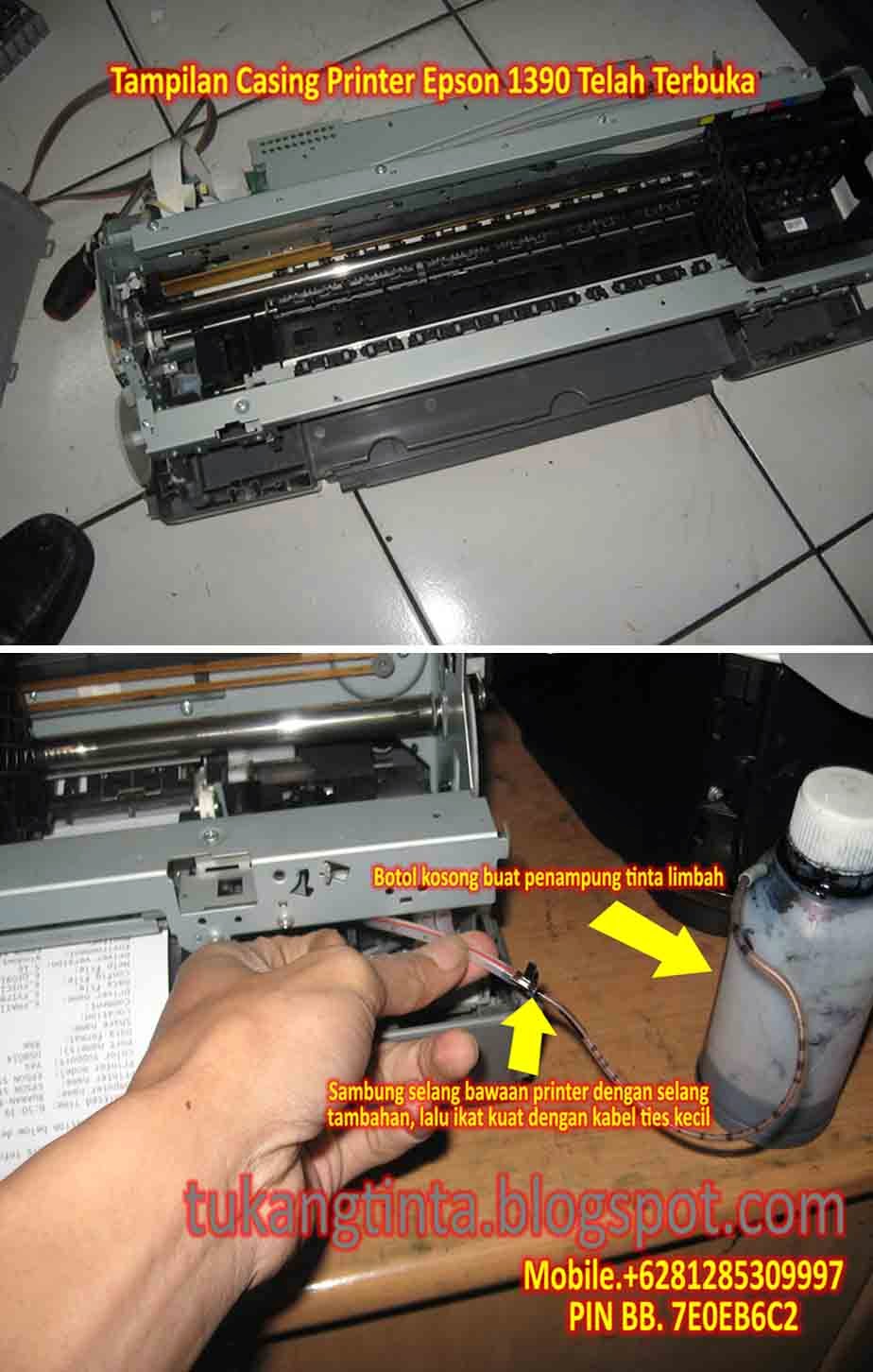
            Pertama buka casing printer sobat dahulu dengan benar, setelah casing printer terbuka, lalu kita cari selang pembuangan limbah bawaan printer kemudian sobat sambung dengan selang tambahan lalu ikat dengan kabel tis kecil, setelah selesai sobat lubangi bagian samping atau dibelakang casing printernya dengan Bor Infus Uk.3.0 Inch atau dengan Solder Listrik, setelah langkah akhir selesai sobat rakit dan pasang kembali casing printer seperti semula lalu tinggal pasang jalur selang yang telah dibuat dimasukkan dibotol kosong.


            Selesai.


            Sekian artikel Bang Mone dari TukangTinta.Com mengenai " Cara Buat Jalur Pembuangan Tinta Printer Epson 1390 A3 ", Semoga dapat bermanfaat, berguna dan menginspirasi sobat semua.

            > Download Driver Printer Epson 1390 A3 klik disini

            Salam,
            Bang Mone dari TukangTinta.Com
            www.tukangtinta.com
            Mobile.+6281285309997
            PIN BB 7E0EB6C2

            Read more

            Sabtu, 05 Maret 2016

            Cara Reset Cartridge Printer Canon MG2470 MG2570

            0

            Type Cartridge PG745 Black & CL746 Color

            http://tukangtinta.blogspot.com/
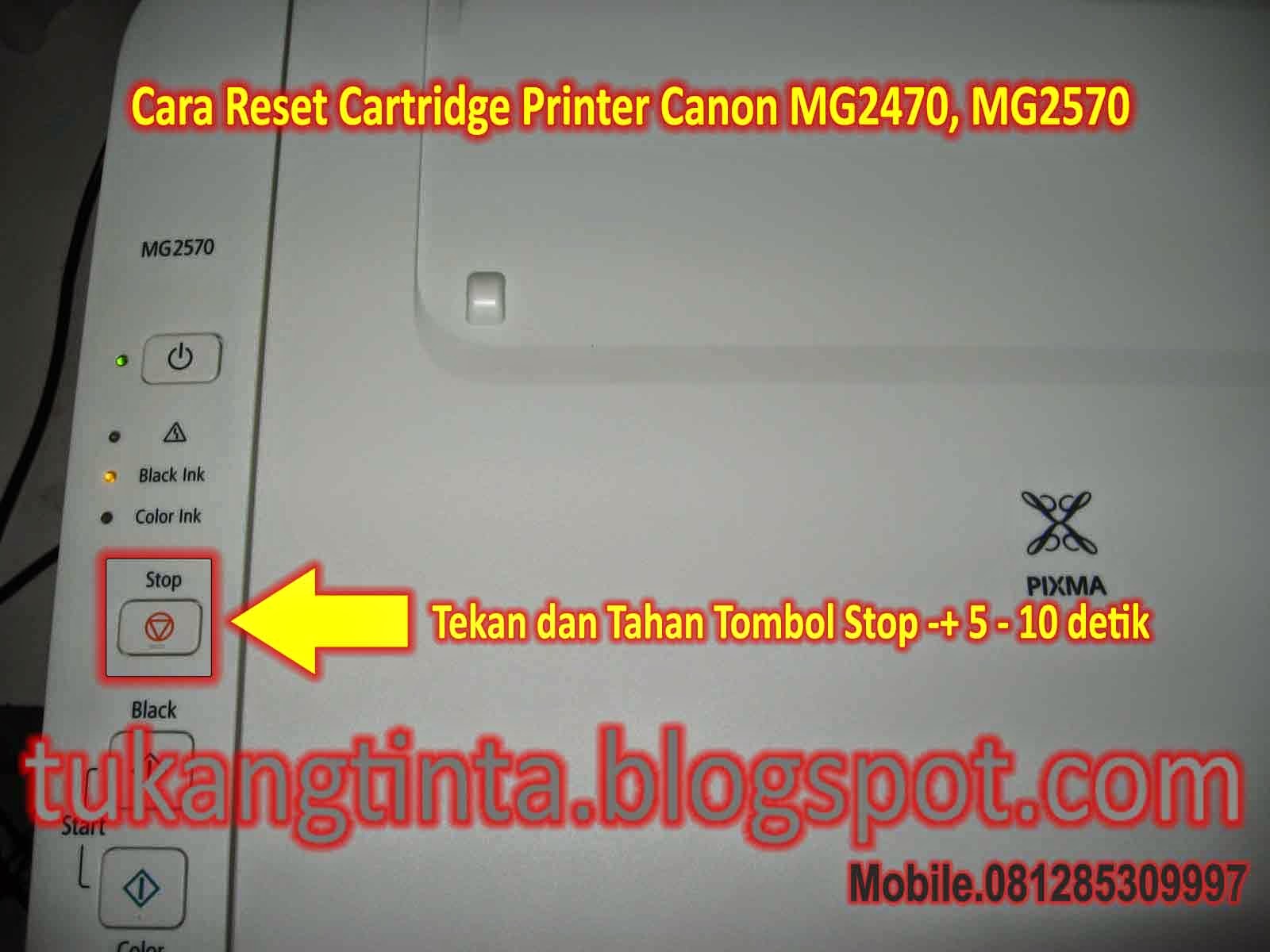
            Hello Sobat, Kali ini Bang Mone dari TukangTinta.Com ingin membagikan pengalaman tentang " Cara Reset Cartridge Printer Canon MG2470, MG2570 ", perlu diketahui sobat bahwa disetiap cartridge ada masa batas pencetakan dan pasti akan rusak, nah!! kali ini Bang Mone ingin berbagi bagaimana mengatasi jika timbul warning dimonitor sobat bertuliskan " The following ink may have run out " secara kalau digambar sobat disuruh melepaskan cartridgenya, cara mengatasi permasalahan ini sobat langsung saja lihat langkahnya :

            http://tukangtinta.blogspot.com/

            Step 1, Printer dengan keadaan hidup.
            Step 2, Tekan dan Tahan Tombol Stop / Resume kurang lebih 5 sampai 10 detik kemudian lepas. (Gambar segitiga warna merah).

            Selesai.


            Sekian artikel Bang Mone dari TukangTinta.Com mengenai " Cara Reset Cartridge Printer Canon MG2470, MG2570 ", Semoga dapat bermanfaat, berguna dan menginspirasi sobat semua.

            > Download Driver Printer Canon MG2470 klik disini
            > Download Driver Printer Canon MG2570 klik disini

            Salam,  
            Bang Mone dari TukangTinta.Com
            www.tukangtinta.com
            Mobile.+6281285309997
            PIN BB 7E0EB6C2

            Read more

            Kamis, 13 Maret 2014

            Cartridge in Canon Mp210

            0


            This a the way to reset your print

            * Turn off the printer
            * Hold the Resume Button (red circle in the triangle), add a printer (click “Power”) an indicator light green.
            * Hold the Power Button, release the Resume Button.
            * Not releasing the Power Button, double click “Resume” and release Both Buttons.
            * Click “Resume” for Four times
            * Once you click “Power”, to confirm the selected action (reset counter absorber). To disable the printer “Power” button to click again.

            Read more

            Senin, 10 Februari 2014

            REFILL CARTRIDGE 41

            0

            If you dont understand the method to fill catridge refill 41, try this method ;


            Give your comment in guest book and hope it help you friend

            Read more

            Selasa, 04 Februari 2014

            Can I reset the ink Level on a Lexmark and Dell Ink Cartridge

            0

            When Lexmark and Dell ink cartridges (Dells are made by Lexmark) run out of ink, users may find it desirable to cut costs by refilling cartridges with new ink. However, Lexmark and Dell printers have a tendency to "not" recognize refilled ink cartridges as being sufficiently filled with ink, resulting in a message notifying the user that the levels are low or at times empty. With the right steps, its possible to convince both Lexmark and Dell printers that the ink cartridges still have plenty of ink contained within them. So why does the cartridge show low or empty? The OEM (original equipment manufacturer) will often deter its customers from recycling or refilling so that they can promote more sales. Not environmentally friendly but a good money making scheme none the less. Most Lexmark and Dell printers simply use a memory system that can be by-passed for detailed instructions click here for more information on how to re-set your ink levels.  Most print head type cartridges (and many of the ink tank type) do not contain any measurement tool that can accurately assess ink levels. So how does it work? Well the printer will guess how much ink you use by counting the pages pushed through it. Not convinced, try printing 200 blank pages on your printer and watch the ink levels go down..did you use any ink? The answer was "no" but the cartridges think you have..! Most people will then rush out and buy more ink, Viva Ink do refill and recycle and I am amazed at how "full" many of the ink cartridges are when they are returned for recycling, this suggests (to me) that we are wasting so much ink by relying on the guidance of the OEMs to advise when we need to buy a new cartridge. Do they have a conflict of interst? are they influenced by their aim of selling more ink no matter what the cost to the environment? Or is it just me? Why not visit the home of Viva ink to find out more.

            Read more

             
            Powered by Blogger