Tampilkan postingan dengan label print. Tampilkan semua postingan

Selasa, 03 Januari 2017

First Post

0

My First Post,
I Make this blog because my own experience when try to find resetters program.
Some must begging and also some wants me to pay. It Frustated me.
So I make this blog hopefully can help others.
And ITS FREE......

Happy Reset

Printer Lovers
******************************

Post pertama nih,
bikin blog ini gara2x kesel cari software reset printer

googling banyak link ada yg minta duit lagi.
daripada bete sekalian aja bikin blog, semoga berguna
buat sesama rakyat jelata

salam merdeka

Printer Lovers

Read more

Selasa, 20 September 2016

CAra Self TEst Print Type CANON

0

Mungkin agan-agan yang terbiasa Service Printer ( tukang service) MErasa Ribet Untuk Test Pint harus Install Driver dulu KE komputer...
ini nich CAra Self Test PRint biar Ga pajke Install Driver Udah bisa.

Berikut ini adalah cara print test langsung dari printer tanpa lewat komputer.

Self Tes Print Untuk Canon Type: IP1200, IP1300, IP1600, IP1700, IP1880, IP1980, dll :

1. Nyalakan Printer.
2. Tekan-tekan tombol resume 4x - 5x secara cepat, jangan sampai kurang.
3. Dan printer canon anda akan mulai untuk menjalankan print test.

dan Jangan Lupa ya....
sebelumnya Siapkan KErtasnya Dulu :D Biar Aman gan

Untuk Self Test Printer Canon yang Multifungsi bisa langsung lewat tombol copy di printer.

JANGAN LUPA TINGGALKAN COMMENT YAAA....terima kasih

Read more

Senin, 12 September 2016

Cara Buka Print Head Printer Epson T60

0

Hello Sobat, akhirnya Bang Mone bisa posting lagi maklum sobat lagi sibuk heheheh,  Kali ini Bang Mone dari TukangTinta.Com ingin membagikan pengalaman tentang " Cara Buka Print Head Printer Epson T60 ", perlu diketahui sebelumnya sobat dimana yang namanya print head printer itu ada masa pakai dan akan rusak pada waktunya, nah!! saat ini Bang Mone ingin berbagi bagaimana cara membuka print head pada printer Epson T60. Langsung saja tanpa Bas Bis Bus alias Basa Basi Busuk, sobat lihat langkahnya dibawah ini, 

Langkah Awal, siapkan peralatan yang dibutuhkan seperti :
  1. Obeng Plus.
  2. Obeng Min. 


Pertama sobat buka casing printernya dengan benar, setelah casing printer terbuka, lanjut!! congkel pengait chip contact dibelakang rumah head, lalu pengait samping print head menggunakan obeng min, lalu angkat chip contactnya, kemudian buka baut print head menggunakan obeng plus, setelah itu angkat print head lalu cabut kedua kabel flexi print headnya, untuk contoh gambar saya sertakan disamping.


Sekian artikel Bang Mone dari TukangTinta.Com mengenai " Cara Buka Print Head Printer Epson T60 ", Semoga dapat bermanfaat, berguna dan menginspirasi sobat semua.


> Download Program Resetter Printer Epson T60 klik disini
> Download Driver Printer Epson T60 klik disini

Salam,
Bang Mone dari TukangTinta.Com
www.tukangtinta.com
Mobile.+6281285309997
PIN BB 7E0EB6C2

Read more

Rabu, 17 Agustus 2016

Reset Online Memori Printer Epson L120 6281285309997

0

Hello Sobat, Kali ini Bang Mone si TukangTinta.Com ingin membagikan pengalaman tentang Reset Memori Printer Epson L120 perlu diketahui sebelumnya bahwa disetiap printer epson ada batas maksimal penggunaan print dan indikasi awal printer tidak bisa digunakan saat mau melakukan test print, lalu pesan di monitor komputer ada tulisan warning " Service Required ", kemudian di lampu printer blingking berkedip warna merah,

kali ini Bang Mone si TukangTinta.Com menerima Jasa Reset Memori Via Online untuk printer Epson type ;


** ( L120|L220|L310|L130|L550 ) **
** ( L555|L455|L360|L365|L565 ) **
** ( L655|L810|L850|L1300|L1800 ) **


Jika sobat butuh Jasa Reset Memori Printer Epson Via Online cukup membayar ;
  1. Rp.75.000,- / reset atau,
  2. Bisa dibeli softwarenya *harga call.
Langkahnya :
  1. Jaringan internet stabil.
  2. Download aplikasi Teamviewer klik Link Download.
  3. Install Teamviewer, lalu kirim Your ID & Password ke kami.
  4. Ada printer yang mau direset.
  5. Tinggal duduk manis saja (Mudah,Murah,Cepat,Ngga Repot,Irit Bensin).
  6. Lanjut untuk aktivitas print kembali.


Sekian informasi yang dapat saya berikan.


Salam, 

Bang Mone si TukangTinta.Com
www.tukangtinta.com

Mobile.+6281285309997

PIN BB : 5A9B2C1A |7E0EB6C2

Read more

Rabu, 03 Agustus 2016

Cara Service Printer Epson L110 L120 L300 L210 L350 L355 Hasil Print Blank

0

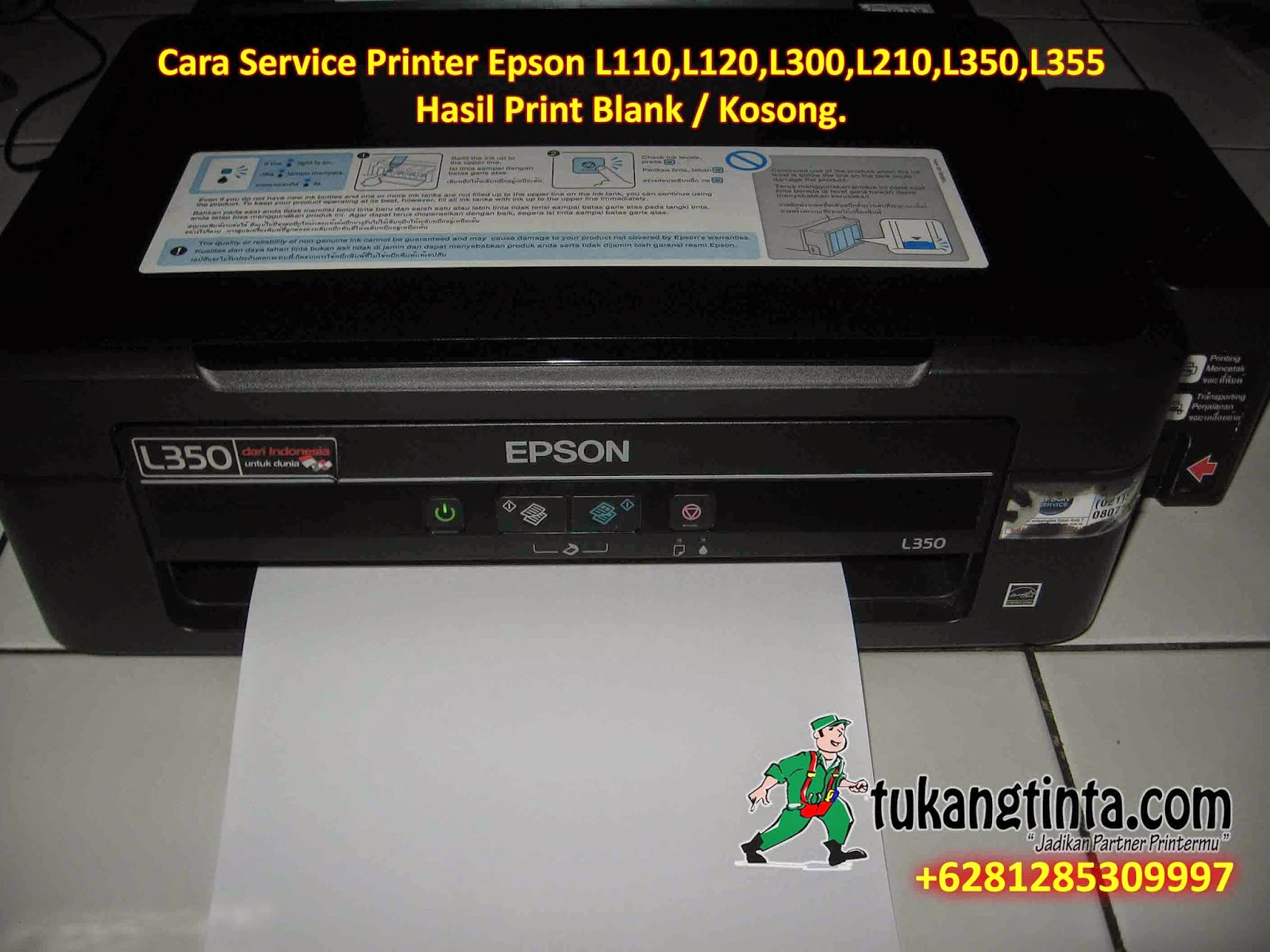
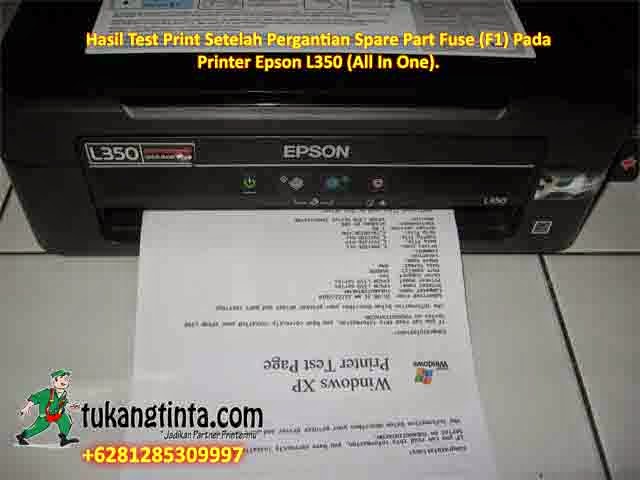
Hello Sobat, Apa kabar akhirnya Bang Mone bisa posting lagi,  Kali ini Bang Mone si TukangTinta.Com ingin membagikan pengalaman tentang " Cara Service Printer Epson L110,L120,L300,L210,L350,L355 Hasil Print Blank atau Kosong ", Jika sobat pernah mengalami hal serupa janganlah berputus asa intinya " Kita Bisa Karena Mau Pusing ", Pada hasil print Blank ini Bang Mone mempraktekkanya pada printer Epson L350 (All In One) dan hal yang pertama sobat lakukan cek dahulu dari hal yang paling mudah  ;
  1. Cek jalur tintanya dari tabung isi ke cartridge apakah lancar,
  2. Cek kondisi cartridge infusnya apakah ada tinta atau kosong, 
  3. Cek kondisi print head apakah lancar atau tidak,
  4. Cek kabel flexi print head apakah ada yang terbakar,
  5. dan yang terakhir cek kondisi mainboardnya dengan multitester, kali ini kasus
    yang Bang Mone alami berada di mainboardnya, setelah Bang Mone cek yang bermasalah ada pada Fusenya dengan kode (F1) telah putus, langsung Bang Mone cabut Fuse (F1) tersebut dengan Solder Uap kemudian Bang Mone coba ganti dan pasang dengan Fuse (F1) yang baru yaitu dengan type sebelumnya Epson T13x/L100/L200, dengan hati yang senang setelah semua terpasang kembali, lalu Bang Mone coba test print WowWowow ternyata hasilnya masih sama, Hufffttttt!!!, Sampai disini Bang Mone tak pantang menyerah, Langsung Bang Mone mencari solusi dan inisiatif lain, mencari dan membelinya yang sangat sulit buat type Fuse (F1) dengan type yang sama ini khususnya Epson L110,L120,L300,L210,L350,L355, Lalu Bang Mone pasang kembali dengan yang baru dibeli Fuse (F1) nya, setelah terpasang semuanya dan Bang Mone lakukan test print kembali, tralala trilili allhamdulillah semua berjalan sesuai yang diharapkan.
Jika sobat ingin melakukan hal serupa seperti diatas yang Bang Mone alami, tentunya sobat harus mempersiapkan beberapa alat, seperti ;
  1. Multitester.
  2. Solder Uap.
  3. Solder Listrik.
  4. Penyedot Timah.
  5. Pingset.
  6. Kaca Pembesar+Lampu.
  7. Timah.
  8. Fuse (F1) pengganti dengan type yang sama.
** Jika sobat membutuhkan Fuse (F1) khusus untuk Printer Epson
(L110,L120,L300,L210,L350,L355) Bang Mone menyediakan dengan Harga
Rp. 55.000/pcs. (Quantity Min 12 pcs Diskon Khusus).

Sekian artikel Bang Mone si TukangTinta.Com mengenai " Cara Service Printer Epson L110,L120,L300,L210,L350,L355 Hasil Print Blank atau Kosong ", Semoga dapat bermanfaat, berguna dan menginspirasi sobat semua.

Salam,
Bang Mone si TukangTinta.Com
www.tukangtinta.com
Mobile.+6281285309997
PIN BB 7E0EB6C2

Read more

Minggu, 10 Juli 2016

Cara Buka Print Head Printer Epson R230

0

http://tukangtinta.blogspot.com/
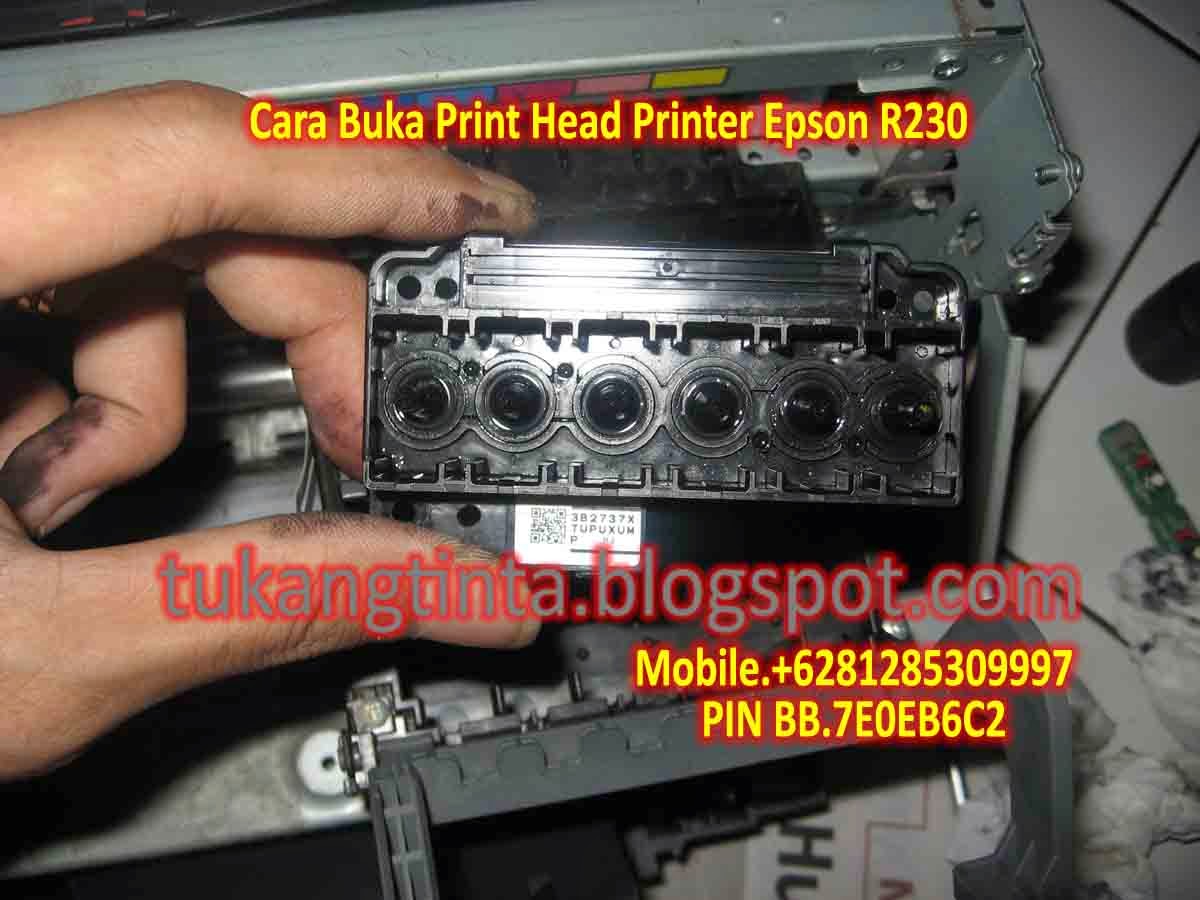
Hello Sobat, Kali ini Bang Mone dari TukangTinta.Com ingin membagikan pengalaman tentang " Cara Buka Print Head Printer Epson R230 ", perlu diketahui sebelumnya sobat dimana yang namanya print head printer itu ada masa pakai dan akan rusak pada waktunya, nah!! saat ini Bang Mone ingin berbagi bagaimana cara membuka print head pada printer epson R230. Langsung saja sobat lihat langkahnya dibawah ini,

Langkah Awal, siapkan peralatan yang dibutuhkan seperti :
  1. Obeng Plus.
  2. Obeng Min.
http://tukangtinta.blogspot.com/

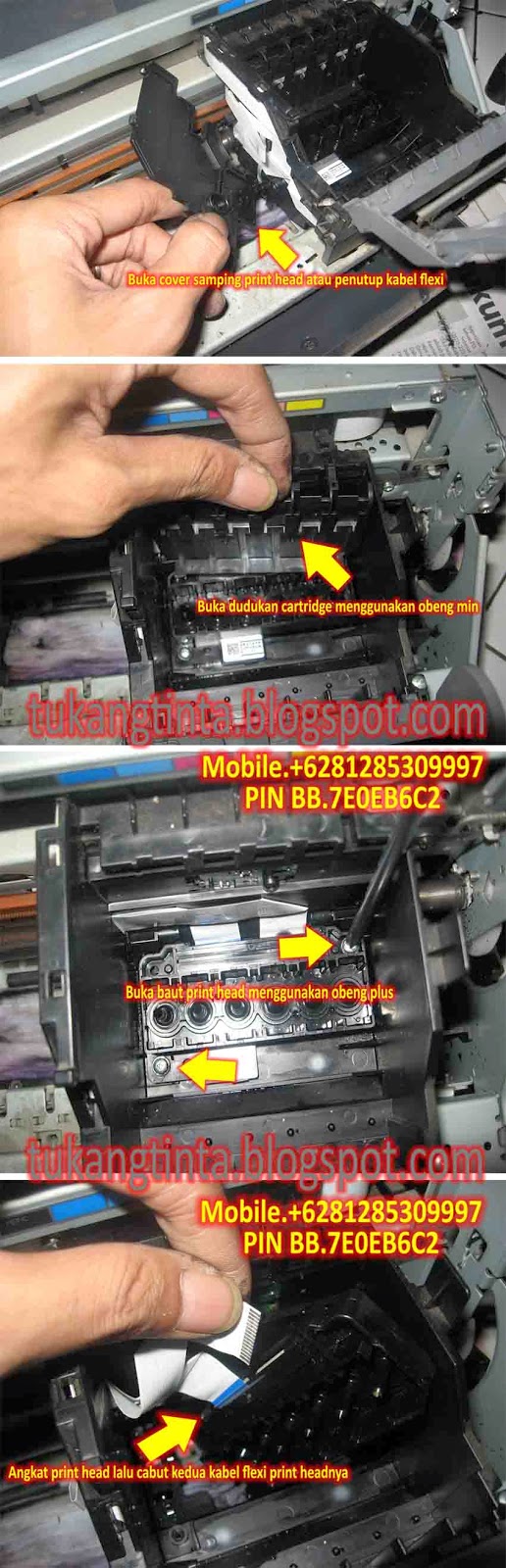
Pertama sobat buka casing printernya dengan benar, setelah casing printer terbuka, lanjut!! buka cover samping print head atau penutup kabel flexi,  lalu buka dudukan cartridge yang didalam print headnya menggunakan obeng min, kemudian buka baut print head menggunakan obeng plus, setelah itu angkat print head lalu cabut kedua kabel flexi print headnya, untuk contoh gambar saya sertakan disamping.


Selesai.


Sekian artikel Bang Mone dari TukangTinta.Com mengenai " Cara Buka Print Head Printer Epson R230 ", Semoga dapat bermanfaat, berguna dan menginspirasi sobat semua.


> Download Driver Printer Epson R230 klik disini

Salam,
Bang Mone dari TukangTinta.Com
www.tukangtinta.com
Mobile.+6281285309997
PIN BB 7E0EB6C2

Read more

Senin, 04 Juli 2016

Cara Melancarkan Print Head Printer Epson L110

0

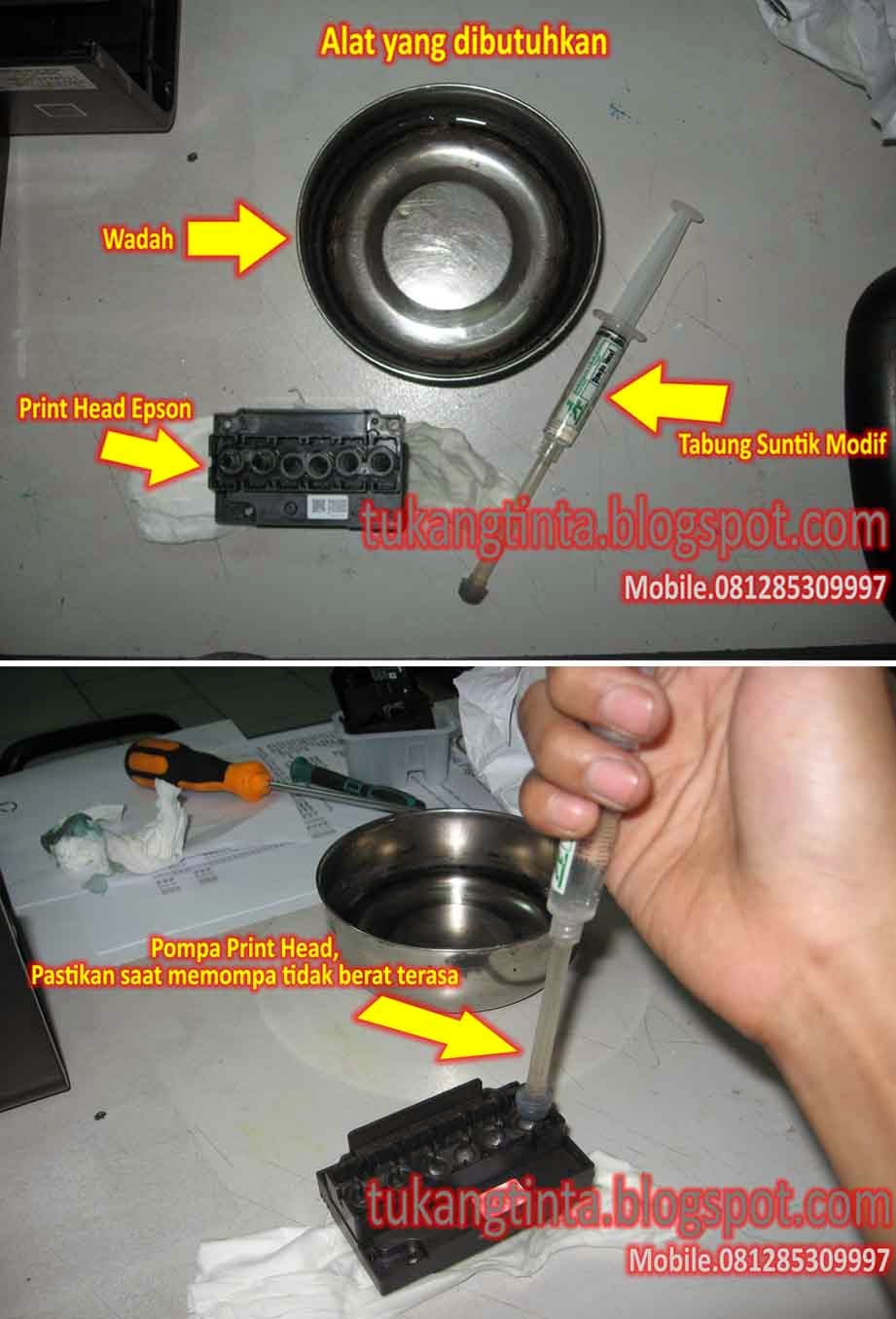
Hello Sobat, Kali ini Bang Mone dari TukangTinta.Com ingin membagikan pengalaman tentang " Cara Melancarkan Print Head Printer Epson L110,L120,L210,L300,L350,L355 ", perlu diketahui sebelumnya sobat untuk masalah hasil print yang kurang baik pada printer epson, masalah paling umum itu bisa terjadi pada ketidaklancaran pada print headnya, bisa juga dari cartridgenya ataupun dari instalasi infusnya, nah!! kali ini Bang Mone dari TukangTinta.Com ingin berbagi bagaimana cara yang benar untuk melancarkan print head epson,

Pertama sobat siapkan dahulu perlengkapan yang dibutuhkan, seperti ; 

  1. Tabung suntik yang sudah dimodif. (gambar saya sertakan disamping) 
  2. Wadah. (tempat cairan pelancar print head atau air hangat) 
  3. Cairan pelancar print head khusus epson atau gunakan air hangat.
  4. Tissue halus.
Setelah semua perlengkapan sudah ada, taruh tissue halus dibawah print headnya lalu pompa lubang print head yang hasilnya kurang baik, saat sobat pompa lubang print headnya pastikan tidak berat terasa atau lancar.


Selesai.

Sekian artikel Bang Mone dari TukangTinta.Com mengenai " Cara Melancarkan Print Head Printer Epson L110,L120,L210,L300,L350,L355 ", Semoga dapat bermanfaat, berguna dan menginspirasi sobat semua.

> Download Program Resetter Epson L110,L210,L300,L350,L355 klik disini
> Download Driver Printer Epson L110 Ink Tank System klik disini
> Download Driver Printer Epson L120 Ink Tank System klik disini
> Download Driver Printer Epson L210 Ink Tank System klik disini
> Download Driver Printer Epson L300 Ink Tank System klik disini
> Download Driver Printer Epson L350 Ink Tank System klik disini
> Download Driver Printer Epson L355 Ink Tank System klik disini

Salam,  
Bang Mone dari TukangTinta.Com
www.tukangtinta.com
Mobile.+6281285309997
PIN BB 7E0EB6C2

Read more

Kamis, 30 Juni 2016

Cara Melancarkan Print Head Printer Epson T60

0

Hello Sobat, Kali ini Bang Mone dari TukangTinta.Com ingin membagikan pengalaman tentang " Cara Melancarkan Print Head Printer Epson T60 ", perlu diketahui sebelumnya sobat untuk masalah hasil print yang kurang baik pada printer epson, masalah paling umum itu bisa terjadi pada ketidaklancaran pada print headnya, bisa juga dari cartridgenya ataupun dari instalasi infusnya, nah!! kali ini Bang Mone dari TukangTinta.Com ingin berbagi bagaimana cara yang benar untuk melancarkan print head epson,

Pertama sobat siapkan dahulu perlengkapan yang dibutuhkan, seperti ;


    1. Tabung Suntik yang sudah dimodif. (gambar saya sertakan disamping)
    2. Wadah atau tempat air hangat.
    3. Cairan pelancar print head khusus epson atau gunakan air hangat.
    4. Tissue halus.

        Setelah semua perlengkapan sudah ada, taruh tissue halus dibawah print headnya lalu pompa lubang print head satu persatu, saat sobat pompa lubang print headnya pastikan tidak berat terasa atau lancar.

        Selesai.


        Sekian artikel Bang Mone dari TukangTinta.Com mengenai Cara Melancarkan Print Head Printer Epson ", Semoga dapat bermanfaat, berguna dan menginspirasi sobat semua.

        Salam,  
        Bang Mone dari TukangTinta.Com
        www.tukangtinta.com
        Mobile.+6281285309997
        PIN BB 7E0EB6C2

        Read more

        Jumat, 22 April 2016

        Cara Reset Memori Printer Epson L310

        0

        Hello Sobat, Kali ini Bang Mone si TukangTinta.Com ingin membagikan pengalaman tentang " Cara Reset Memori Printer Epson L310 ", perlu diketahui sebelumnya sobat bahwa disetiap printer Epson ada batas maksimal pencetakan dan indikasi awal printer tidak bisa digunakan saat mau melakukan test print lalu pesan di monitor komputer ada tulisan warning,


        "Service Required", dan kali ini Bang Mone si TukangTinta.Com ingin membagikan cara langkah meresetnya.


        Langkah awal, printer dengan keadaan hidup dan kabel usb terpasang dengan benar,


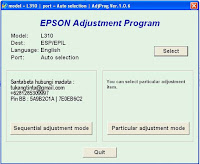
        Jalankan software Adjustment Epson L310 
        klik 2x "AdjProg L310_+6281285309997"
        setelah itu,


        Step 2  klik Select, (Pilih type printer),


        lalu klik "Particular adjustment mode",


        Step 3 klik "Waste Ink Pad Counter",


        Step 4 Check List dimenu Main Pad Counter,
        >> klik Check nanti akan timbul angka di menu Main Pad Counter, (yang artinya angka yang tampil itulah yang harus kita reset menjadi 0)setelah sudah lalu sobat ulangi Step 4 kemudian langsung klik Initialize klik Ok lalu matikan tombol power printer dan hidupkan kembali printernya, 


        Selesai sobat dan printer siap untuk digunakan kembali.

        Sekian artikel Bang Mone si TukangTinta.Com mengenai " Cara Reset Memori Printer Epson L310 "Semoga dapat bermanfaat bagi sobat semua.

        >> Download Software Adjustment Epson L310 klik disini.
        >> Download Driver Printer Epson L310 klik disini.
        >> Video Cara Reset Memori Printer Epson L310 klik disini.
        >> Download Teamviewer klik disini.

        Salam, 
        Bang Mone si TukangTinta.Com
        http://tukangtinta.blogspot.co.id/
        Mobile.+6281285309997
        PIN BB 5A9B2C1A | 7E0EB6C2

        Read more

        Rabu, 20 April 2016

        Cara Reset Memori Canon MP287 Error P07 P08

        0

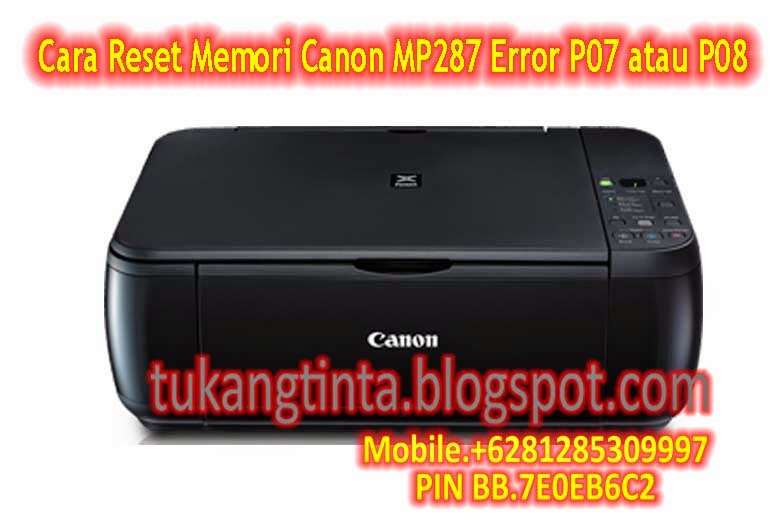
        Hai Sobat, Kali ini Bang Mone dari TukangTinta.Com ingin membagikan pengalaman tentang " Cara Reset Memori Canon MP287 Error P07 atau P08 ", perlu diketahui sebelumnya sobat dimana untuk sebuah mesin printer memiliki batas waktu pencetakan, indikasi awal printer canon MP287 tidak bisa digunakan untuk print dan muncul pesan error P07 atau P08 dimonitor tombol panel printer yang artinya memori printer sudah penuh, langsung saja sobat untuk cara meresetnya ikuti langkah dibawah ini :

        Pertama sobat download dahulu program resetter canon MP287 klik disini, setelah sobat download program resetternya, dan saat nanti mau menjalankan program resetternya non aktifkan dahulu anti virus dikomputer sobat, lalu pastikan kabel power & usb printer dalam keadaaan terpasang dengan benar.

        Step 1 Matikan tombol power printer tapi jangan cabut kabel powernya.
        Step 2 Tekan dan tahan tombol stop/reset diikuti dengan menekan tombol power, jadi tombol keduannya dalam keadaan tertekan.
        Step 3 Lepas tombol stop/reset tapi tombol power jangan dilepas, kemudian langsung tekan tombol stop/reset sebanyak 5x, lalu lepaskan kedua tombol power dan tombol stop/resetnya secara bersamaan dan printer akan berada diposisi service mode atau mendeteksi hardware baru (abaikan saja). lanjut,
        Step 4 Langkah berikutnya Extract Files dan jalankan program resetter lalu siapkan kertas.
        Step 5 Klik Set dimenu Ink Absorber Counter lalu klik Ok.
        Step 6 Klik Set dimenu Clear Ink Counter lalu klik Ok kemudian printer akan mencetak 1 lembar.
        Step 7 Klik menu EEPROM lalu klik OK dan printer akan mencetak 1 lembar lagi.
        Step 8 Setelah semua langkah diatas sudah dilakukan matikan tombol power printer dan hidupkan kembali. Selesai sobat dan printer sudah bisa untuk digunakan kembali.

        Sekian artikel Bang Mone dari TukangTinta.Com mengenai " Cara Reset Memori Canon MP287 Error P07 atau P08 ", Semoga dapat bermanfaat, berguna dan menginspirasi sobat semua.

        > Download Program Resetter Canon MP287 klik disini
        > Download Driver Printer Canon MP287 klik disini

        Salam,  
        Bang Mone dari TukangTinta.Com
        www.tukangtinta.com
        Mobile.+6281285309997
        PIN BB 7E0EB6C2

        Read more

        Kamis, 14 April 2016

        Cara Reset Memori Printer Epson L120

        0

        http://tukangtinta.blogspot.com/
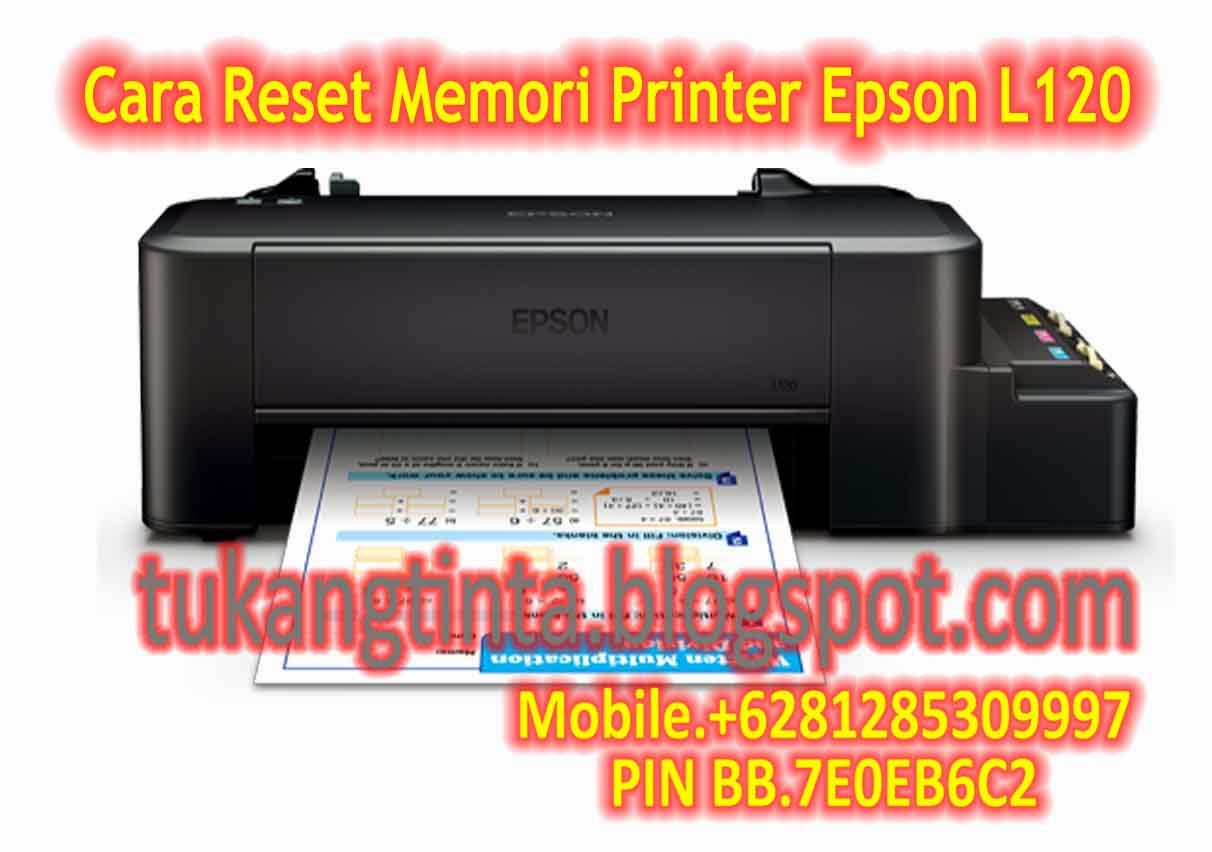
        Hello Sobat, Kali ini Bang Mone dari TukangTinta.Comingin membagikan pengalaman tentang " Cara Reset Memori Printer Epson L120 ", perlu diketahui sebelumnya sobat bahwa disetiap printer epson ada batas maksimal penggunaan pencetakan dan indikasi awal printer tidak bisa digunakan saat mau melakukan test print lalu pesan di monitor komputer ada tulisan warning menunjukkan penampungan tinta penuh, nah!! kali ini Bang Mone baru saja mendapat job bagaimana mereset memori printer epson L120 keluaran terbaru tahun 2014, sekilas mengenai printer terbaru ini sayangnya tidak bisa untuk mencetak pada media kertas photo karena pada driver printernya tidak disediakan setting pada kertas photo hanya disetting default plain paper saja. untuk langkah meresetnya sobat lihat saja langkah langkah dibawah ini :

        Langkah awal, printer dengan keadaan hidup dan kabel usb terpasang dengan benar, lalu sobat download dahulu Program Resetter Epson L120 klik disini dan saat mau menjalankan program resetter non aktifkan dahulu anti virus dikomputer sobat.

        http://tukangtinta.blogspot.com/
        Extract File dan jalankan program resetter Epson L120 klik 2x " AdjProg " setelah itu,


        Step 1  klik Select,


        Step 2 untuk memilih Type Printer sobat, 
        Step 3 Port pilih Auto Selection lalu klik Ok,


        Step 4 klik menu Particular Adjustment Mode,

        Step 5 pilih menu Waste Ink Pad Counter lalu klik Ok,

        Step 6 Check List dimenu Main Pad Counter dan Platen Pad Counter, langsung ke Step 7 klik Check nanti akan timbul angka di menu Main Pad Counter dan Platen Pad Counter yang artinya angka yang tampil itulah yang harus kita reset menjadi 0, setelah sudah lalu sobat ulangin Step 6 kemudian langsung ke Step 8 klik Initialization klik Ok lalu sobat disuruh matikan power printernya tapi jangan cabut kabel powernya kemudian hidupkan kembali printernya, selesai deh sobat dan printer siap untuk digunakan kembali.

        Sekian artikel Bang Mone dari TukangTinta.Com mengenai " Cara Reset Memori Printer Epson L120 ", Semoga dapat bermanfaat, berguna dan menginspirasi sobat semua.

        > Download Program Resetter Epson L120 klik disini
        > Download Driver Printer Epson L120 klik disini 

        Salam,
        Bang Mone dari TukangTinta.Com
        www.tukangtinta.com
        Mobile.+6281285309997
        PIN BB 7E0EB6C2
        Read more

         
        Powered by Blogger