Tampilkan postingan dengan label pasang. Tampilkan semua postingan

Kamis, 08 Desember 2016

Cara Service Monitor Samsung 591SG Garis Garis Putih Horisontal

0

Siang ini panas sekali, walaupun Semarang habis diguyur hujan lebat sore hari kemarinnya. Bahasan kang Eko kali ini adalah tentang Cara Service Monitor Samsung 591SG Garis-Garis Putih Horisontal. Garis Putih horisontalnya jumlahnya banyak dan terang sekali... Kira-kira apanya ya yg rusak ...?

Indikasi kerusakan :

Pada saat monitor Samsung 591SG dinyalakan, gambar keluar tapi atas bawah menyempit dan banyak garis putih terang horisontal. Dan garis-garis putih horisontal ini bergerak terus atau bergetar.

Cara Service Monitor Samsung 591SG Garis-Garis Putih Horisontal :

1. Bongkar monitor samsung 591SG, kalau belum tahu caranya baca di sini.

2. Indikasi kerusakan diatas menunjukkan bahwa yg rusak adalah bagian vertikal. Lihat dan cek IC vertikalnya serta tegangan IC vertikalnya.

3. Kebetulan yang kang Eko hadapi, rusaknya di IC vertikalnya TDA4864AJ. IC ini konslet sehingga menyebabkan R pengaman didekatnya terbakar.


4. Ganti IC vertikal TDA4864AJ ini, dan ....

5. Monitor siap di uji coba ....


Selamat Mencoba ,,,,:>

Read more

Sabtu, 15 Oktober 2016

Cara Pasang Instalasi Infus Printer Canon MP237

0

Type Cartridge PG810 Black & CL811 Color


http://tukangtinta.blogspot.com/2014/05/cara-buat-limbah-pembuangan-tinta-bekas.htmlHello Sobat, Kali ini Bang Mone dari TukangTinta.Comingin membagikan pengalaman tentang cara pasang Instalasi Infus Printer Canon MP237, Untuk Type Cartridge menggunakan Type PG810 Black dan CL811 Color, Langsung saja lihat langkah langkah instalasi pemasangan dibawah ini :


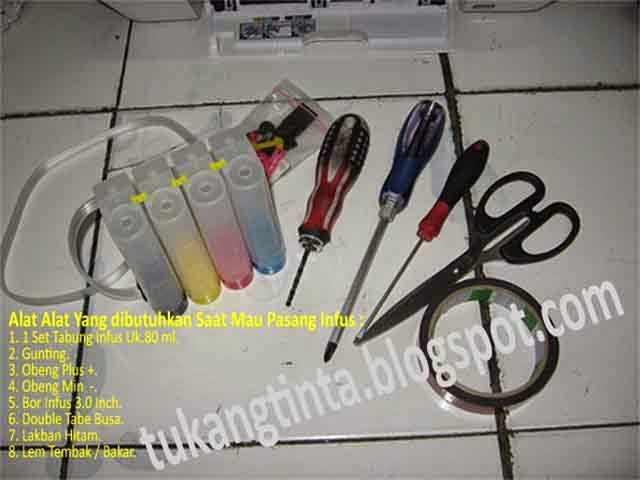
 Langkah Awal, siapkan peralatan yang dibutuhkan seperti : 
  1. 1 Set Tabung Infus 80 ml
    http://tukangtinta.blogspot.com/2014/05/cara-buat-limbah-pembuangan-tinta-bekas.html
  2. 1 Set Tinta Infus
  3. Refill Kit Canon (Alat Penyedot Cartridge)
  4. Gunting
  5. Obeng Plus
  6. Obeng Min
  7. Bor Infus 3.0 Inch
  8. Double Tape Busa
  9. Lakban Hitam
  10. Solder Listrik
  11. Lem Tembak / Bakar
  12.  
Setelah semua peralatan disiapkan.

http://tukangtinta.blogspot.com/

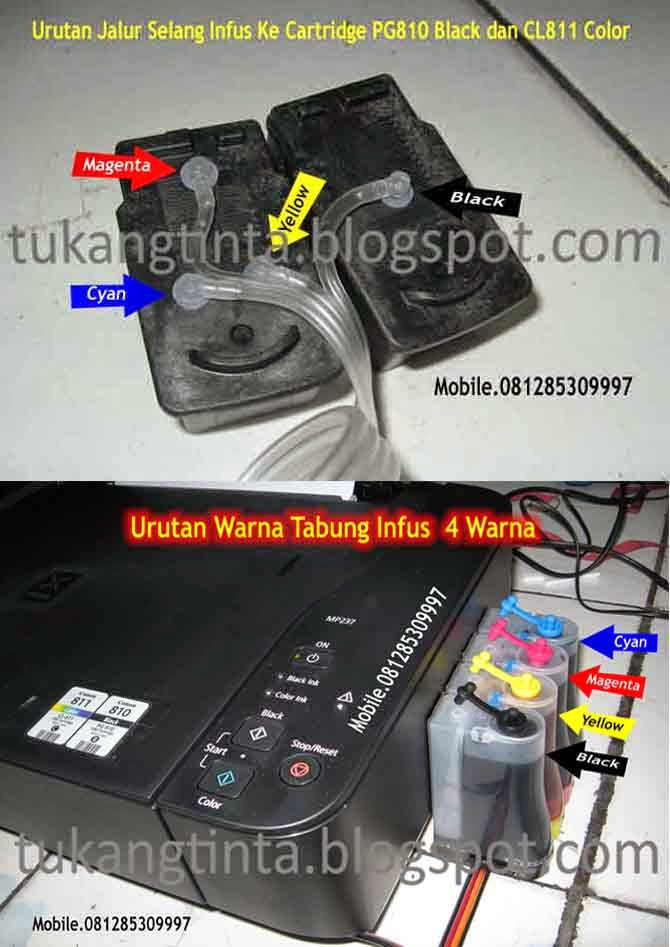
Step 1, Lubangin kedua cartridge PG810 Black dan CL811 Color dengan menggunakan Bor Infus uk.3.0 inch, masukkan Karet Kneenya menggunakan Obeng Min secara perlahan. lalu urutkan Tabung Infusnya yang pertama warna Black, Yellow, Magenta, Cyan dan isikan Tinta infusnya kedalam tabung sesuai warna, setelah semua sudah terpasang dan sudah diisikan tintanya kemudian sedot menggunakan alat Refill Kit Canon sampai tinta di Tabung tertarik sampai masuk kedalam cartridgenya.

http://tukangtinta.blogspot.com/2014/05/cara-buat-limbah-pembuangan-tinta-bekas.html
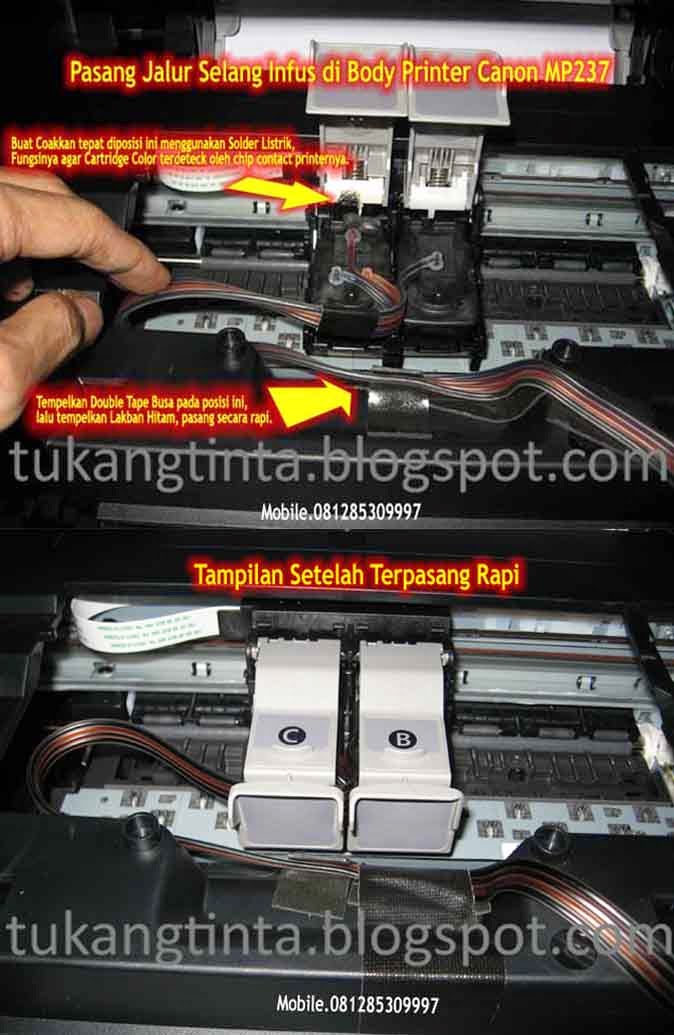
Step 2, Lanjut, Pasang jalur selang infus pada body depan printer canon MP237, buka cover scanner unitnya terlebih dahulu, lalu tempelkan Double Tape Busa tepat pada posisi yang digambar tunjukkan dan tutup dengan Lakban Hitam secara rapi dan kuat, setelah itu buat coakkan pada rumah cartridge color dengan menggunakan Solder Listrik, fungsi dari kita buat coakkan ini agar cartridge color terdeteksi oleh chip contact printernya dan lakukan tepat pada gambar yang saya berikan disamping. setelah sobat lakukan langkah demi langkah diatas coba test dahulu printer dihidupkan dan lakukan test print. 

Selesai.


Sekian artikel Bang Mone dari TukangTinta.Com mengenai cara buat instalasi infus pada printer Canon MP237 dan jika sobat ingin Membuat jalur Limbah pembuangan tinta bekas baca artikel bang mone klik disini, Semoga dapat bermanfaat, berguna dan menginspirasi sobat semua.

> Download Driver Printer Canon MP237 klik disini.


Salam,


Bang Mone dari TukangTinta.Com

www.tukangtinta.com

Read more

Jumat, 07 Oktober 2016

Cara Reset Memori Printer Epson L110 L210 L300 L350 L355

0

http://tukangtinta.blogspot.com/
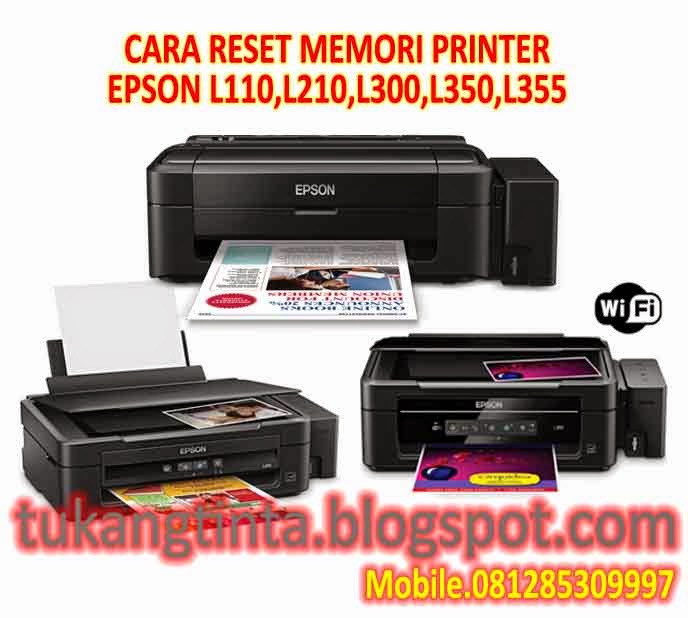
Hello Sobat, Kali ini Bang Mone dari TukangTinta.Comingin membagikan pengalaman tentang Cara Reset Memori Printer Epson L110,L210,L300,L350,L355, perlu diketahui sebelumnya bahwa disetiap printer epson ada batas maksimal penggunaan print dan indikasi awal printer tidak bisa digunakan saat mau melakukan test print lalu pesan di monitor komputer ada tulisan warning " Waste Ink Full ", kemudian di lampu printer blingking berkedip warna merah, langsung saja sobat lihat langkahnya dibawah ini :


Langkah awal, printer dengan keadaan hidup dan kabel usb terpasang dengan benar, lalu sobat download dahulu Program Resetter Epson L110,L210,L300,L350,L355 klik disini dan Saat mau menjalankan program resetter non aktifkan dahulu anti virus dikomputer sobat.


http://tukangtinta.blogspot.com/


Extract File dan jalankan program resetter Epson L110,L210,L300,L350,L355, klik 2x " Adjprogcracked " setelah itu,


Step 1  klik Select,


Step 2 untuk memilih Type Printer sobat, 
Step 3 Port pilih Auto Selection lalu klik Ok, 


Step 4 klik menu Particular Adjustment Mode,


Step 5 pilih menu Waste Ink Pad Counter lalu klik Ok, 


Step 6 Check List dimenu Main Pad Counter langsung ke step 7
Step 7 klik Check nanti akan timbul angka di menu Main Pad Counter yang artinya angka yang tampil itulah yang harus kita Reset menjadi 0. setelah sudah lalu sobat ulangin Step 6 kemudian langsung ke Step 8 klik Initialization, Klik Ok lalu sobat disuruh matikan power printernya tapi jangan cabut kabel powernya.
Selesai.

Sekian artikel Bang Mone dari TukangTinta.Com mengenai Cara Reset Memori Printer Epson L110,L210,L300,L350,L355, Semoga dapat bermanfaat, berguna dan menginspirasi sobat semua.

> Download Program Resetter Epson L110,L210,L300,L350,L355 klik disini
> Download Driver Printer Epson L110 Ink Tank System klik disini
> Download Driver Printer Epson L210 Ink Tank System klik disini
> Download Driver Printer Epson L300 Ink Tank System klik disini
> Download Driver Printer Epson L350 Ink Tank System klik disini
> Download Driver Printer Epson L355 Ink Tank System klik disini

Salam,
Bang Mone dari TukangTinta.Com

www.tukangtinta.com
Mobile.+6281285309997
PIN BB 7E0EB6C2

Read more

Sabtu, 01 Oktober 2016

Cara Pasang Pembuangan Canon MP 258

0


Gambar Diatas Kami Ambil DAri >>>> http://bengkel-candra.blogspot.com/

JANGAN LUPA TINGGALKAN COMMENT YAAA....terima kasih

Read more

Selasa, 27 September 2016

Cara Service DVD Player yang Sering No Disc Macet

0

Kali ini Kang Eko akan membahas tentang Cara Service DVD Player yang Sering No Disc atau macet tidak bisa membaca VCD / DVD. Tulisan ini didasari dengan beberapa pertanyaan yang sering sekali Kang Eko dengar maupun baca di forum ataupun blog. Berikut ini beberapa pertanyaannya :
  • DVD Player bisa memutar lagu via Flashdisk, tetapi untuk memutar VCD/DVD tidak bisa dan seringnya muncul tulisan NO DISC, walaupun kadang-kadang bisa. Yang rusak apanya ya?
  • DVD Player saya, pada waktu awal memutar VCD/DVD bisa, tapi setelah 1/2 jam macet dan muncul tulisan NO DISC. DVD Player saya diamkan agak lama, trus saya coba lagi untuk memutar VCD bisa lagi tapi hanya bertahan 15 menit. Apanya ya ?
Penyebab masalah DVD Player yang Sering No Disc / Macet :
  • Kemungkinan 1 : Motor pemutar Disk rusak karena AS nya berkarat.
  • Kemungkinan 2 : Optiknya Rusak.
  • Kemungkinan 3 : Boardnya rusak di IC nya. Ini adalah kemungkinan terparah.
Langkah Cara Service DVD Player yang Sering No Disc / Macet :

Kemungkinan 1 : 
Cek DVD Player Anda mulai dari  yaitu motor pemutar disknya. Jika anda punya motor penggantinya, coba langsung ganti saja motornya. Harga Motor = 8-15 ribu. Tapi kalau anda tidak punya stok motor pengganti, Anda bisa mencoba trik berikut ini untuk memperbaiki motor pemutar disk yang rusak :
  1. Bisa juga mengatasi motor yang membuat NO DISC dengan menyemprotnya dengan cairan contact cleaner atau bisa juga dengan WD40 di bagian AS motor nya.
  2. Jika Cara no 1 tidak berhasil coba cara 3 - 6 berikut ini.
  3. Lepas 2 kabel tegangan motor pemutar disknya. Motor ini bekerja pada tegangan 5 volt DC.
  4. Hubungkan motor ini dengan tegangan 12 volt DC selama 1/2 - 1 menit. Ulangi sampai 3 kali, jika perlu balik + dan - nya agar motor berputar ke arah yang berlawanan.
  5. Trik di atas adalah untuk membersihkan karat di AS motornya. Tegangan diberikan lebih besar agar putaran lebih kencang dan mampu menghilangkan kotoran atau karat di AS motor.
  6. Cara ini 90% bisa mengatasi permasalahan motor pemutar disk anda yang rusak / macet yang mengakibatkan sering NO DISC.

Kemungkinan 2 :
Jika setelah motor diganti, DVD Player tetap NO DISC, coba ganti OPTIK nya. Harga Optik kisaran 80 ribu.

Kemungkinan 3 :
Jika setelah ganti motor dan Optik, DVD Player tetap NO DISC, kemungkinan terakhir adalah boardnya yang rusak di IC ataupun komponen lainnya (transistor atau elco)

Demikian Cara Service DVD Player yang Sering No Disc / Macet.
Semoga bermanfaat !

Read more

Sabtu, 20 Agustus 2016

INFO PASANG IKLAN GRATIZZZ

0

Info buat yg punya barang bekas/baru yg mau dijual .... Ini ada link buat pasang iklan GRATIZZZ 100%, login dg facebookmu trus pasang iklan. sy baru 1 hr pasang dah ada yg respon via hp. Ayo ...segera pasang....
Ini Linknya :


PASANG IKLAN GRATIS ANDA DI SINI

Atau klik gambar di atas judul ....
Semoga bermanfaat ...

Read more

Rabu, 20 Juli 2016

Cara Membuat Kabel USB Extender 10 Meter

0

Bahasan Kang Eko kali ini adalah tentang Cara Membuat Kabel USB 10 Meter. Mungkin anda pernah mengalami, pada waktu menghubungkan flashdisk atau modem ke perpanjangan kabel USB ( USB Extender ) ternyata perangkat tersebut tidak dikenali oleh komputer anda, padahal flashdisk, modem dan port USBnya bekerja dengan baik. Mengapa hal ini bisa terjadi ?

Tidak dikenalinya flashdisk, modem atau perangkat USB lainnya ketika kita menghubungkan dengan perpanjangan kabel USB ( USB Extender ) disebabkan oleh kualitas kabel USB extender yang kurang baik sehingga terjadi penurunan arus yang mengakibatkan perangkat USB kita tidak dapat bekerja dengan sempurna. Akibatnya, perangkat USB kita menjadi tidak dapat dikenali ( USB can not recognized )

barangkali Anda tidak punya waktu untuk membuatnya bisa order di sini :
Ekohsan-Store.blogspot.com

Kabel USB extender pabrikan 10 meter belum tentu kualitasnya bagus dan belum tentu cocok untuk perangkat USB kita. Secara harga kabel USB extender 10 meter juga terbilang mahal yaitu 100 ribu lebih. Ukuran diameter tembaga yang kecil dan kualitas grounding yang kurang baik menyebabkan kabel USB extender yang dijual dipasaran kurang mampu mendriver modem dalam jarak lebih dari 1 meter atau modem tidak akan dikenali.

Bagaimana cara mengatasinya :
Permasalahan ini bisa kita atasi dengan membuat sendiri kabel USB extender dengan menggunakan kabel UTP BELDEN kualitas 1 (kabel LAN / jaringan). Kabel UTP memiliki diameter inti tembaga yang lebih besar dari pada kabel USB extender biasa, serta kualitas tembaga yang lebih baik. Hal ini dikarenakan kabel UTP memang digunakan untuk mengirim data dengan loss yang sedikit, sehingga keunggulan ini dapat kita jadikan sebagai alat untuk membuat kabel USB extender yang berkualitas bagus.

Cara Membuat Kabel USB Extender 10 - 15 Meter.
Sebelumnya kita perlu tahu dulu, kabel USB extender biasa terdiri dari 4 kabel yaitu :
  • merah : 5 volt dc
  • hijau : data +
  • putih : data -
  • hitam : ground.
Sedangkan kabel UTP / LAN terdiri dari 8 kabel yaitu :
  • orange,
  • putih orange, 
  • hijau, 
  • putih hijau, 
  • biru, 
  • putih biru, 
  • coklat
  • putih coklat.
Alat dan Bahan Pembuatan Kabel USB Extender 10 Meter :
  1. Kabel USB extender biasa 1 Meter yang sudah kita potong di kedua ujung colokannya. Colokan inilah yang  akan kita gunakan. 
  2. Kabel UTP Belden KW 1 : 10 Meter maksimal 15 Meter.
  3. Tenol / timah untuk menghubungkan kabel.
  4. Solder, gunting, cutter, dan isolasi.


    Berikut konfigurasi kabel USB extender dari kabel UTP :
    • Kabel UTP orange dan putih orange digabung dan dihubungkan dengan kabel merah USB extender.
    • Kabel UTP hijau dihubungkan dengan kabel hijau USB extender.
    • Kabel UTP putih hijau dihubungkan dengan kabel putih USB extender.
    • Kabel UTP sisanya digabung semua dan dihubungkan dengan kabel hitam USB extender. Dengan memperbesar ground, maka kemungkinan loss (kehilangan) arus sangat kecil.


    Setelah selesai, rapikan sambungan kabelnya dengan isolasi dan kabel USB extender 10 - 15 Meter siap digunakan.

    Selamat mencoba !

    Read more

    Rabu, 20 April 2016

    RESET IP2000 IP 3000 IP4000 IP5000 IP6000 I6100 I6500

    0

    Bagi teman-teman yang mau mereset jenis printer di atas Ini nich caranya... siap siap yaaa....jangan lupa baca Bismillah..

    1. Matikan Printer dengan menekan tombol power.
    2. Tekan dan tahan tombol resume
    3. Tekan dan tahan tombol power
    4. Lepaskan tombol resume (tmbol power masih ditekan)
    5. Tekan tombol resume 2 x
    6. Head akan bergerak dan lampu tidak blinking

    7. Tekan tombol resume 3x
    8. Matikan printer dengan menekan tombol power. Apabila tidak off tekan kembali tombol power sampai printer mati.
    9. Selesai

    Ket:
    Setelah di reset untuk printer ip2000, ip3000, ip4000 waste pad harus dibersihkan dan dikeringkan dulu kemudian dipasangkan kembali. (sebagian kasus printer akan kembali blink bila waste pad tidak dibersihkan). Hati2 membuka dan memasangkan kembali diusahakan tidak ada yang bergeser gear2 yang terdapat di atas waste pad.

    Untuk i6100, i6500 setelah direset tidak perlu di buka dan dibersihkan waste padnya. Karena tidak pernah blink kembali.

    RE: Zeroing Canon PIXMA IP2000
    From ????? http: // www.startcopy.ru/bbs1/index.htm http: // www.startcopy.ru/bbs1/arh/050331.htm Andrey: " Itself did not check. Has found on open spaces of an Internet. It is done(made) so:
    1. You switch off the printer
    2. You press and keep RESUME
    3. You press POWER
    4. not releasing(not letting off) Power you let off(you release) and again two times you press RESUME, and you let off(you release) POWER
    5. After the indicator will blink you get in a service mode
    6. You press RESUME 4 times (dump of a pampers) or 3 times (dump EEPROM), by each pressing RESUME the indicator changes color: green - orange
    7. You press Power. (carries out the service - function typed RESUME)
    8. Once again POWER - an output(exit) from a service mode. By the way, in a service mode one pressing RESUME - the self-test (listing), and two - contents EEPROM. Success! " ????????? all works

    JANGAN LUPA TINGGALKAN COMMENT YAAA...terima kasih atas kunjungannya

    Read more

    Sabtu, 16 April 2016

    Pasang Saluran Pembuangan Resetter C90

    0


    Selain masalah tinta refill, hal yang sering merusak printer adalah kelembaban dalam casing printer ink-jet yang disebabkan sisa tinta yang ditampung pada dasar printer dgn media absorber-sponge. Jika printer sudah lama terpakai, media spon ini akan makin becek dan lembab, akan menyebabkan jamur dan korosi komponen printer yang terbuat dari metal dan memperpendek usia pakai printer tsb.

    Agar usia pakai printer Epson lebih awet, sebaiknya sejak dini dibuatkan saluran pembuangan tinta sisa (waste-ink) langsung keluar body printer. Sehingga tidak membuat spon- penyerap tinta menjadi becek dan lembab. Dan secara berkala counter waste-ink di reset menggunakan software yang sesuai agar printer tetap dapat digunakan secara berkesinambungan.

    Berikut ini adalah prosedur singkat untuk membuat saluran pembuangan yang diperlukan:

    A. ALAT ALAT YANG DISIAPKAN

    3. Peralatan dan Material yang diperlukan:

    1. Obeng plus besar dan obeng minus kecil
    2. Botol plastik kecil yang mudah diikat ke body printer. Misal saya menggunakan botol plastik bekas obat antiseptik Betadine.
    3. Kawat atau karet secukupnya untuk mengikat botol waste-ink ke body printer.


    B. Prosedur Melepas Casing dan Memasang Botol Pembuangan Tinta:

    1. Lepas 2 buah skrup pada bagian belakang printer.


    2. Lepaskan pengunci casing pada sisi kanan dan kiri body printer, dengan menggunakan
    obeng minus kecil, di cungkil ke arah luar.


    3. Tekan ke arah luar, casing yang mengunci di belakang paper feeder. Terdapat 4 buah
    hook pengunci. Hati2 jangan sampai patah. Kemudian geser ke arah depan printer, utk
    melepas hook pengunci bagian depan casing printer.


    4. Lepaskan selang saluran buangan tinta yang menuju ke Absorber- Sponge, seperti pd
    gambar berikut: Selang harus bebas, agar dapat dijulurkan ke luar body.

    5. Siapkan botol plastik penampung tinta sisa. Bersihkan, jika menggunakan botol kecil
    bekas Betadine. Potong habis nosel botol plastik tsb, agar selang buangan tinta dapat
    leluasa di sisipkan ke dalam tutup botol tsb. Ikatkan dgn kawat kecil pada kisi2 body
    printer sebelah kiri dr belakang (lihat gambar).


    6. Pasang kembali casing body printer bersamaan dengan menyisipkan selang waste-ink
    tepat di atas botol plastik. Regangkan kisi ventilasi printer, agar selang tidak terjepit
    dan tinta dgn mudah mengalir keluar.


    7. Sisipkan ujung selang ke dalam tutup botol plastik, spt pd gambar. Coba lakukan Head
    Cleaning. Sebagian tinta sisa akan di pompa ke dalam botol plastik. Selesai.. !!

    Alhamdulillah sudah selesai....

    yang menginginkan resetter C90 ini nih silahkan download
    ">klik disini untuk download resetter C90

    JANGAN LUPA TINGGALKAN COMMENT YAAA...terima kasih atas kunjungannya

    Read more

    Kamis, 14 April 2016

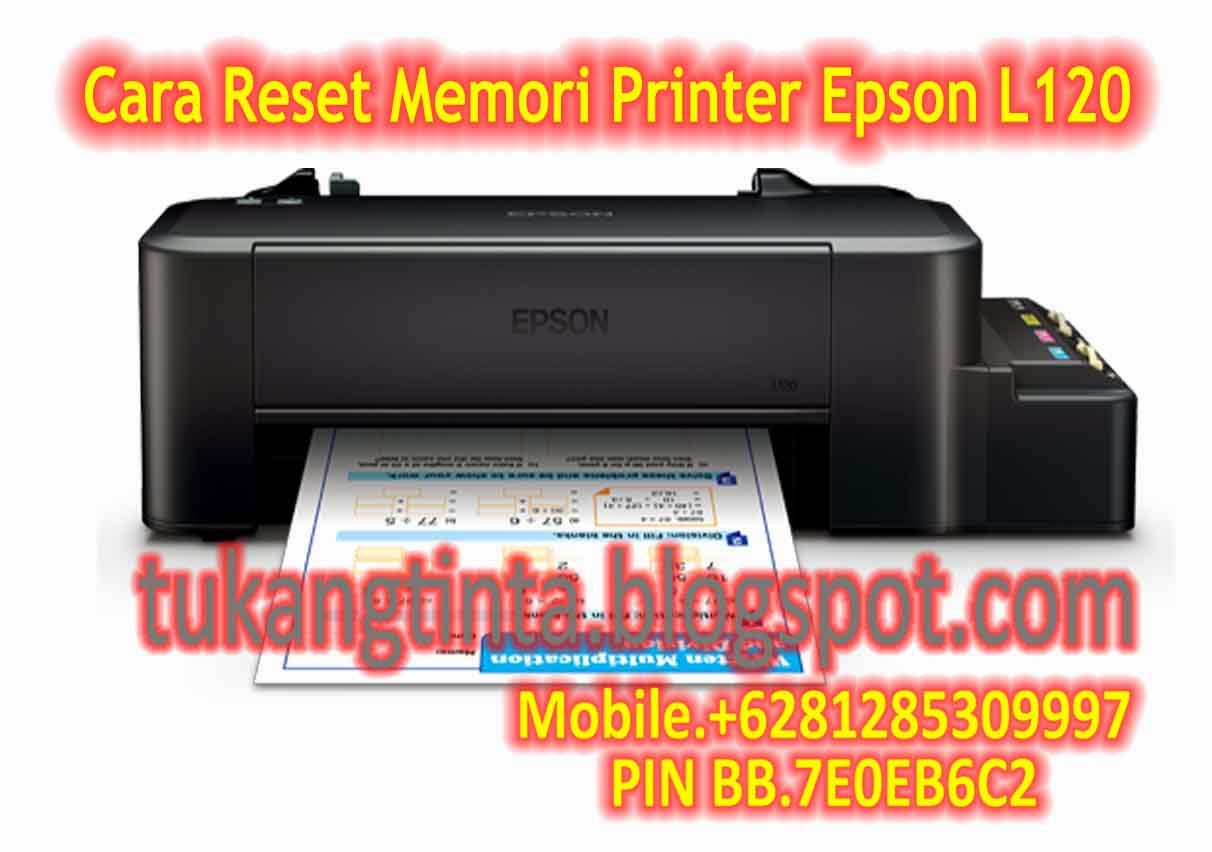
    Cara Reset Memori Printer Epson L120

    0

    http://tukangtinta.blogspot.com/
    Hello Sobat, Kali ini Bang Mone dari TukangTinta.Comingin membagikan pengalaman tentang " Cara Reset Memori Printer Epson L120 ", perlu diketahui sebelumnya sobat bahwa disetiap printer epson ada batas maksimal penggunaan pencetakan dan indikasi awal printer tidak bisa digunakan saat mau melakukan test print lalu pesan di monitor komputer ada tulisan warning menunjukkan penampungan tinta penuh, nah!! kali ini Bang Mone baru saja mendapat job bagaimana mereset memori printer epson L120 keluaran terbaru tahun 2014, sekilas mengenai printer terbaru ini sayangnya tidak bisa untuk mencetak pada media kertas photo karena pada driver printernya tidak disediakan setting pada kertas photo hanya disetting default plain paper saja. untuk langkah meresetnya sobat lihat saja langkah langkah dibawah ini :

    Langkah awal, printer dengan keadaan hidup dan kabel usb terpasang dengan benar, lalu sobat download dahulu Program Resetter Epson L120 klik disini dan saat mau menjalankan program resetter non aktifkan dahulu anti virus dikomputer sobat.

    http://tukangtinta.blogspot.com/
    Extract File dan jalankan program resetter Epson L120 klik 2x " AdjProg " setelah itu,


    Step 1  klik Select,


    Step 2 untuk memilih Type Printer sobat, 
    Step 3 Port pilih Auto Selection lalu klik Ok,


    Step 4 klik menu Particular Adjustment Mode,

    Step 5 pilih menu Waste Ink Pad Counter lalu klik Ok,

    Step 6 Check List dimenu Main Pad Counter dan Platen Pad Counter, langsung ke Step 7 klik Check nanti akan timbul angka di menu Main Pad Counter dan Platen Pad Counter yang artinya angka yang tampil itulah yang harus kita reset menjadi 0, setelah sudah lalu sobat ulangin Step 6 kemudian langsung ke Step 8 klik Initialization klik Ok lalu sobat disuruh matikan power printernya tapi jangan cabut kabel powernya kemudian hidupkan kembali printernya, selesai deh sobat dan printer siap untuk digunakan kembali.

    Sekian artikel Bang Mone dari TukangTinta.Com mengenai " Cara Reset Memori Printer Epson L120 ", Semoga dapat bermanfaat, berguna dan menginspirasi sobat semua.

    > Download Program Resetter Epson L120 klik disini
    > Download Driver Printer Epson L120 klik disini 

    Salam,
    Bang Mone dari TukangTinta.Com
    www.tukangtinta.com
    Mobile.+6281285309997
    PIN BB 7E0EB6C2

    Read more

    Sabtu, 05 Maret 2016

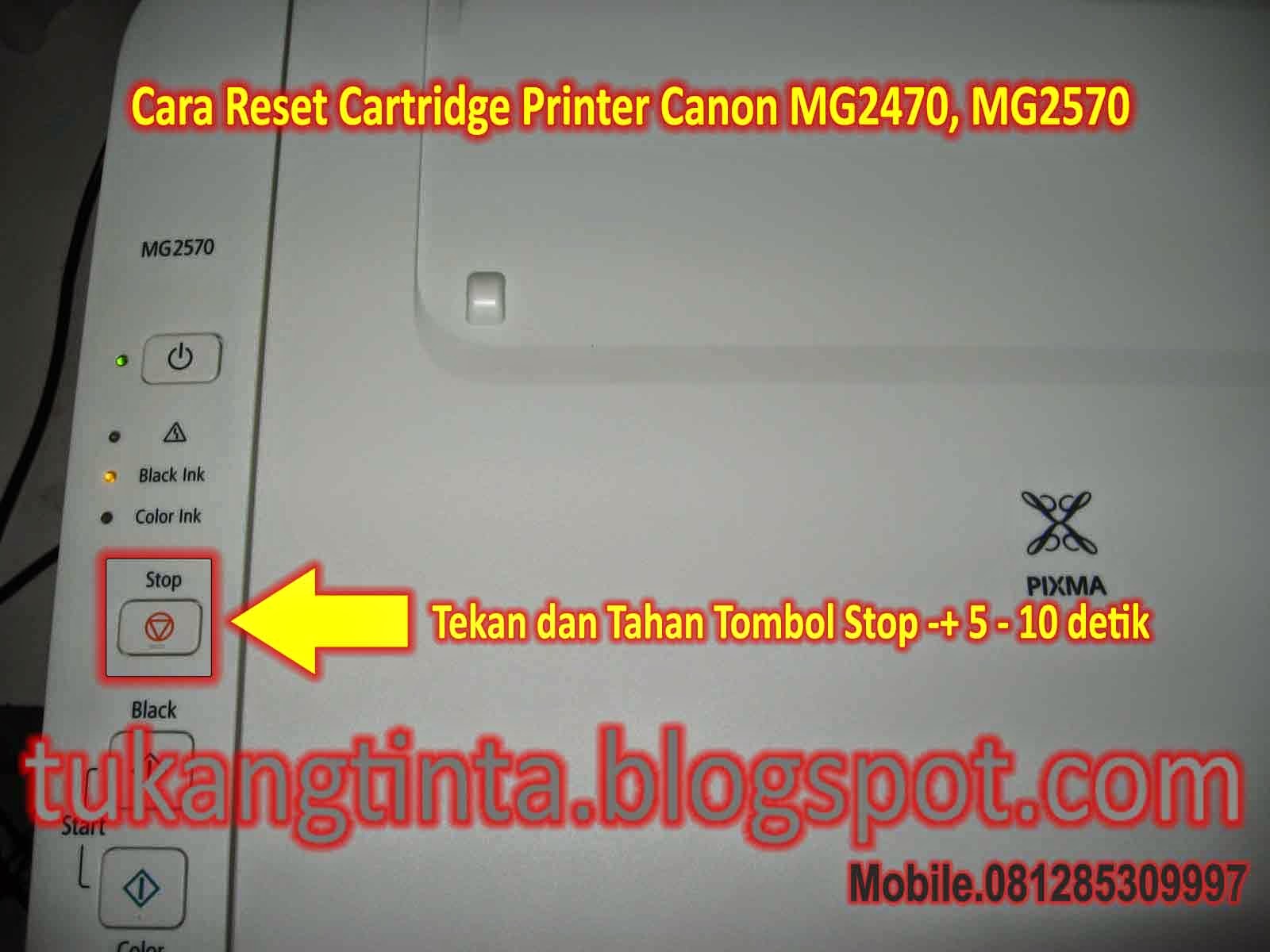
    Cara Reset Cartridge Printer Canon MG2470 MG2570

    0

    Type Cartridge PG745 Black & CL746 Color

    http://tukangtinta.blogspot.com/
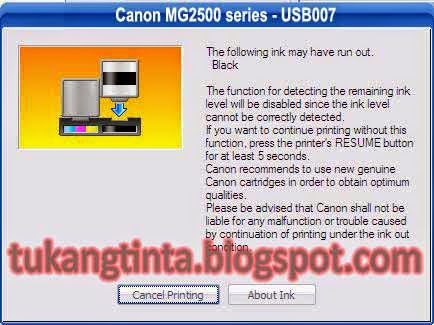
    Hello Sobat, Kali ini Bang Mone dari TukangTinta.Com ingin membagikan pengalaman tentang " Cara Reset Cartridge Printer Canon MG2470, MG2570 ", perlu diketahui sobat bahwa disetiap cartridge ada masa batas pencetakan dan pasti akan rusak, nah!! kali ini Bang Mone ingin berbagi bagaimana mengatasi jika timbul warning dimonitor sobat bertuliskan " The following ink may have run out " secara kalau digambar sobat disuruh melepaskan cartridgenya, cara mengatasi permasalahan ini sobat langsung saja lihat langkahnya :

    http://tukangtinta.blogspot.com/

    Step 1, Printer dengan keadaan hidup.
    Step 2, Tekan dan Tahan Tombol Stop / Resume kurang lebih 5 sampai 10 detik kemudian lepas. (Gambar segitiga warna merah).

    Selesai.


    Sekian artikel Bang Mone dari TukangTinta.Com mengenai " Cara Reset Cartridge Printer Canon MG2470, MG2570 ", Semoga dapat bermanfaat, berguna dan menginspirasi sobat semua.

    > Download Driver Printer Canon MG2470 klik disini
    > Download Driver Printer Canon MG2570 klik disini

    Salam,  
    Bang Mone dari TukangTinta.Com
    www.tukangtinta.com
    Mobile.+6281285309997
    PIN BB 7E0EB6C2

    Read more

    Jumat, 26 Februari 2016

    Cara Pasang Infus Canon MP 258

    0


    KLIK GAMBAR UNTUK MEMPERBESAR


    Photo-photo Diatas Diambil dari http://bengkel-candra.blogspot.com/

    JANGAN LUPA TINGGALKAN COMMENT YAAA....terima kasih

    Read more

     
    Powered by Blogger