Tampilkan postingan dengan label ip2770. Tampilkan semua postingan

Sabtu, 17 Desember 2016

Cara Resetter Epson TX400 dan SX400

0

Posting kang EKo kali ini adalah tentang Cara Resetter Epson TX400 dan SX400. Cara Resetter Epson TX400 adalah menggunakan software resetter TX400 dan SX400 yg sudah di crack oleh OrTHoTaMiNe. Resetter ini juga belum kang Eko coba, tapi kelihatannya bisa dipakai. langsung saja yaa....

Cara Resetter Epson TX400 dan SX400

1. Langkah pertama tentunya printer epson TX400 dan SX400 harus sudah terinstall drivernya. Untuk Download drivernya di download driver epson

2. Download software resetter Epson TX400 dan SX400 dulu. Software bernama Resetter Epson TX400 dan SX400, anda dapat download di sini Klik

3. PENTING !!! Matikan Antivirus anda, karena resetter T13 ini dideteksi sebagai virus oleh antivirus.

4. Jalankan program resetter Epson TX400 dan SX400 dengan double klik "Loader.exe", jangan langsung di "AdjProg.exe" karena program tidak akan berjalan kalau langsung dari "AdjProg.exe"

5. Jika program tidak berjalan, ubah tanggal ke 31 Januari 2009

6. Kemudian ikuti gambar berikut ini :


"Check : digunakan untuk cek counter yang maksimal 7800 point, anda dapat melihatnya di main pad counter. Kalau lebih atau mendekati 7800 point berarti printer perlu di reset"
"Initialization : digunakan untuk mereset atau mengenolkan kembali counter printer"

6. Setelah selesai matikan printer kemudian nyalakan lagi. Printer akan nyala dengan lampu berwarna hijau penuh. Berarti printer Epson TX400 dan SX400 yang blink tadi sudah siap digunakan kembali.

Selamat mencoba............ Semoga Bermanfaat......
Kalau berhasil, jangan lupa tulis komentar....biar yg lain tahu....

Read more

Senin, 21 November 2016

Cara Reset Cartridge Printer Canon IP2770

0


      • Indikasi awal ketika printer dihidupkan, kemudian indikator ditombol resume / reset berwarna orange kedip kedip dan tampak di layar komputer muncul warning seperti gambar disamping.
        • Langkah yang harus anda lakukan >>>

            • Tekan & tahan tombol resume / reset selama +- 20 detik.


            Semoga bermanfaat bagi semua.

            Read more

            Rabu, 26 Oktober 2016

            Cara Penggunaan Toolkit Penyedot Catridge Canon dan HP

            0

            Berikut ini kang Eko akan memberikan sedikit tentang Cara Penggunaan Toolkit Penyedot Catridge Canon dan HP. kang Eko sering mendapat pertanyaan ini, karena kebetulan kang Eko menjual peralatan service printer ini. Kunjungi http://ekohasan-store.blogspot.com
            Ok mari langsung saja ya ...

            Oya, sebelumnya, kang Eko ingin sedikit cerita, Toolkit Penyedot catrid Canon dan HP ini bisa kita gunakan untuk mengatasi :

            1. Catrid yang macet / buntu karena tinta kering.
            2. Catrid yang macet / tidak keluar karena kehabisan tinta dan telat refill.
            3. Dapat menarik udara dalam selang infus

            Toolkit Penyedot Catridge Canon dan HP terdiri dari 2 bagian :

            1. Body toolkitnya
            2. Bantalan karet yang berwarna hijau


            Cara Penggunaan Toolkit Penyedot Catridge Canon dan HP :

            • Pasang bantalan karet ke dalam Toolkit Penyedot Catridge Canon dan HP.
            • Bantalan karet ini ada beberapa macam, tidak masalah jika terbalik dalam pemakaiannya. Berikut ini saran pemakian bantalan karetnya
            • Setelah bantalan terpasang, pasang catrid yang akan di sedot, memang agak sedikit keras. 
            • Kemudian pasang spuit / suntikan tanpa jarum ke lubang bantalan karet bagian bawah.
            • Dan sedot catrid dengan suntikan tersebut.


            Demikian Cara Penggunaan Toolkit Penyedot Catridge Canon dan HP.
            Semoga bermanfaat dan selamat mencoba.

            sumber gambar : fast print

            Read more

            Selasa, 25 Oktober 2016

            Cara Mengatasi Canon iP2770 Blink 13x Orange

            0

            Kali ini kang Eko akan membahas Blink 13x Orange pada Canon iP2770. Kejadian ini mungkin cukup membingungkan bagi yg belum pernah mengalaminya. OK langsung saja menuju ke TKP ...


            Indikasi awal:
            Ketika printer dinyalakan kelihatan OK, tapi setelah di perintah print, maka akan muncul Blink 13x Orange pada Canon iP2770 ini. Berikut gambar yg tampil di layar monitor :


            Cara Mengatasi Canon iP2770 Blink 13x Orange :


            1. Jika tampil Blink 13x Orange dengan gambar diatas, berarti catrid warna membutuhkan reset (mengalami runout).

            2. Caranya : tekan tombol RESUME agak lama sampai lampu HIJAU berkedip, kemudian lepaskan.

            3. Jika muncul Blink 13x Orange, berarti catridge hitam juga butuh direset (mengalami runout), dan gambarnya adalah sbb :


            4. Caranya sama : tekan tombol RESUME agak lama sampai
            lampu HIJAU berkedip, kemudian lepaskan.

            5. Selesai, printer iP 2770 yg Blink 13x Orange akan normal kembali.

            Hal ini sering terjadi ketika catridge habis selesai direfill kemudian dipasang lagi.

            Selamat mencoba...

            Read more

            Senin, 24 Oktober 2016

            CARA PENGGUNAAN BLOWER HOT AIR SOLDER UAP

            0

            Solder uap berguna untuk mengangkat, memasang, mencetak dan mensolder ulang komponen, baik SMD (kelabang), BGA (bola-bola timah) maupun komponen-komponen kecil lainnya. Proses mensolder ulang atau memanasi kaki IC adalah untuk memperbaiki kaki-kaki ic yang mungkin kurang melekat pada PCB dan bukan untuk memperbaiki IC yang rusak. Suhu dan tekanan udara pada solder uap harus diperhatikan agar tidak merusak PCB, dalam penggunaan solder uap diperlukan kecermatan, ketelitian kesabaran dan ketepatan. Cara memegang solder uap harus kuat dan tegak lurus pada komponen yang menjadi target solder.

            CARA PENGGUNAAN BLOWER HOT AIR / SOLDER UAP.

            Blower merupakan salah satu varian dari Solder. Disebut blower Hot Air karena proses penggunaannya menggunakan udara. Pada blower standar yang digunakan dalam praktikum, terdapat 2 pengaturan. Pengaturan pertama merupakan kekuatan panas (heating) yang akan dikeluarkan melalui mata solder, dan pengaturan yang lain merupakan tekanan (kekuatan hembusan) udara yang akan dipancarkan. Kedua pengatur ini bekerja secara linier satu sama lain. Semakin tinggi suhu udara yang dipancarkan, akan bertambah kuat lagi jika dinaikkan tekanan udara yang akan dikeluarkan.

            CARA PENGGUNAAN BLOWER HOT AIR / SOLDER UAP.

            Penggunaan blower ini cukup sederhana. Dalam aplikasi proses penyolderan komponen, cara memegang blower persis sama dengan cara memegang solder biasa. Kelebihan utama dari blower ini adalah melelehkan timah dengan udara yang dikeluarkan, bukan dengan batang besi yang digunakan pada solder biasa. Adapun cara penggunaan blower ini adalah:

            1. Pasang kabel Power ke Listrik PLN Tekan Tombol pada posisi ON, untuk menjalankan fungsi blower. 
            2. Setelah Blower Hidup, kita dapat mengatur pengaturan yang terdapat pada blower. 
            3. Pengaturan pertama merupakan Heating (panas/suhu), sedangkan yang kedua merupakan pengaturan tekanan udara yang akan dikeluarkan. 
            4. Putar pengaturan panas pada suhu yang diinginkan, seperti 200 derajat C. Suhu 200 derjat C akan dihasilkan, tetapi tidak akan dirasakan pada ujung solder jika tekanan udara yang dikeluarkan berada diposisi 0. 
            5. Untuk Blower Digital, Atur suhu dengan menekan tombol UP dan DOWN. Tekanan udara diatur dengan cara diputar. 
            6. Atur tekanan udara sesuai keinginan, seperti pada posisi 1, 2, 3 atau yang lainnya. 
            7. Udara 200 derajat C akan dihembuskan dan dapat dirasakan panas yang dikeluarkan. Dalam keadaan seperti di atas, blower dapat digunakan untuk keperluan yang diinginkan. 
            8. Penggunaan blower sangat tergantung kepada jenis perangkat yang akan disolder, karena akan sangat berhubungan dengan setingan panas dan tekanan udara blower. 


            PENGATURAN BLOWER HOT AIR / SOLDER UAP

            1. Menghilangkan cairan (mengeringkan) 100-200 derajat, tekanan udara 8 (kencang) 
            2. Memanaskan/mencairkan timah dari posisi atas 350-400 derajat, tekanan udara 3 (pilih yg paling pelan) 
            3. Memanaskan/mencairkan timah dari posisi bawah 350-400 derajat, tekanan udara 3 (pilih yg paling pelan) 
            4. Mengangkat dan memasang komponen 350-400 derajat, tekanan udara 3 (pilih yg paling pelan) Mengangkat Flexibel dari PCB 250-300 derajat, tekanan udara 3 (pilih yg paling pelan) 
            5. Mengangkat komponen plastik 250-275 derajat, tekanan udara 3 (pilih yg paling pelan) 
            6. Mencetak kaki IC 350-400 derajat, tekanan udara 3 (pilih yg paling pelan) 

            CARA MENGGUNAKAN BLOWER UNTUK MEMBUKA IC SMD

            1. IC SMD adalah IC yg kakinya tidak masuk dalam lubang PCB, tapi menempel langsung di atas papan PCB. Seperti pada petunjuk sebelumnya, kita dapat menggunakan blower unutk membuka kaki IC yang tidak dapat dibuka dengan solder biasa. IC-IC ini banyak terdapat pada perangkat komputer, Handphone, dan perangkat teknologi lainnya. 
            2. Seting blower sesuai dengan kebutuhan komponen yang akan dibuka. 
            3. Persiapkanlah sebuah pinset untuk memegang/menarik komponen yang akan kita buka. 
            4. Oleskanlah cairan anti panas (FLUX yg Kental) pada rangkaian atau komponen yang akan di blower, seperti Permukaan IC yang akan dibuka. 
            5. Gunakanlah blower untuk melelehkan timah-timah yang menempel pada kaki IC dan papan rangkaian. Arahkan mata blower ke kaki-kaki tersebut. 
            6. Semprotkan udara blower hinga Timah benar-benar meleleh, jangan tarik komponen dengan pinset terlalu kuat, karena akan mengakibatkan rusaknya jalur timah pada papan rangkaian. 
            7. Setelah timah benar-benar meleleh, goyang badan IC tersebut dengan pinset, kemudian angkat dengan pinset / Vacum Pen. 
            8. Proses pembukaan IC pun telah selesai. 
            Bersambung ...

            Sumber :  alergi.co.cc

              Read more

              Sabtu, 15 Oktober 2016

              Cara Pasang Instalasi Infus Printer Canon MP237

              0

              Type Cartridge PG810 Black & CL811 Color


              http://tukangtinta.blogspot.com/2014/05/cara-buat-limbah-pembuangan-tinta-bekas.htmlHello Sobat, Kali ini Bang Mone dari TukangTinta.Comingin membagikan pengalaman tentang cara pasang Instalasi Infus Printer Canon MP237, Untuk Type Cartridge menggunakan Type PG810 Black dan CL811 Color, Langsung saja lihat langkah langkah instalasi pemasangan dibawah ini :


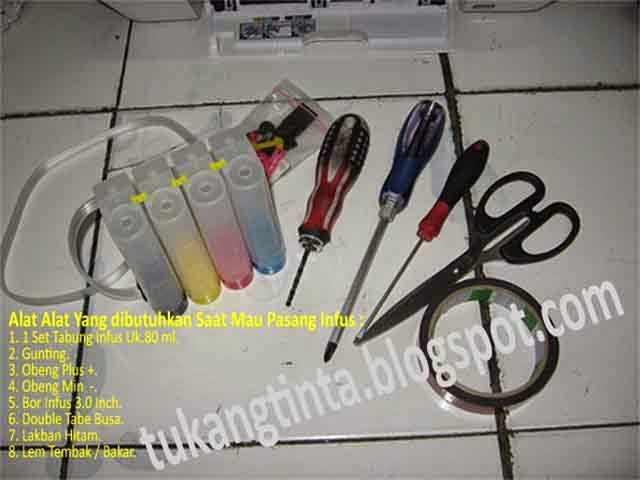
               Langkah Awal, siapkan peralatan yang dibutuhkan seperti : 
              1. 1 Set Tabung Infus 80 ml
                http://tukangtinta.blogspot.com/2014/05/cara-buat-limbah-pembuangan-tinta-bekas.html
              2. 1 Set Tinta Infus
              3. Refill Kit Canon (Alat Penyedot Cartridge)
              4. Gunting
              5. Obeng Plus
              6. Obeng Min
              7. Bor Infus 3.0 Inch
              8. Double Tape Busa
              9. Lakban Hitam
              10. Solder Listrik
              11. Lem Tembak / Bakar
              12.  
              Setelah semua peralatan disiapkan.

              http://tukangtinta.blogspot.com/

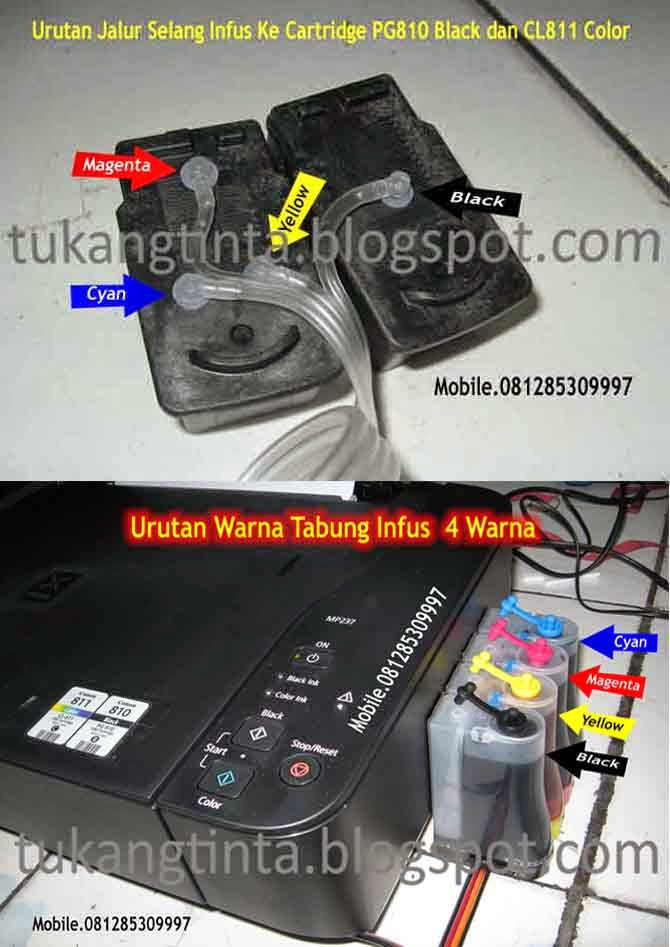
              Step 1, Lubangin kedua cartridge PG810 Black dan CL811 Color dengan menggunakan Bor Infus uk.3.0 inch, masukkan Karet Kneenya menggunakan Obeng Min secara perlahan. lalu urutkan Tabung Infusnya yang pertama warna Black, Yellow, Magenta, Cyan dan isikan Tinta infusnya kedalam tabung sesuai warna, setelah semua sudah terpasang dan sudah diisikan tintanya kemudian sedot menggunakan alat Refill Kit Canon sampai tinta di Tabung tertarik sampai masuk kedalam cartridgenya.

              http://tukangtinta.blogspot.com/2014/05/cara-buat-limbah-pembuangan-tinta-bekas.html
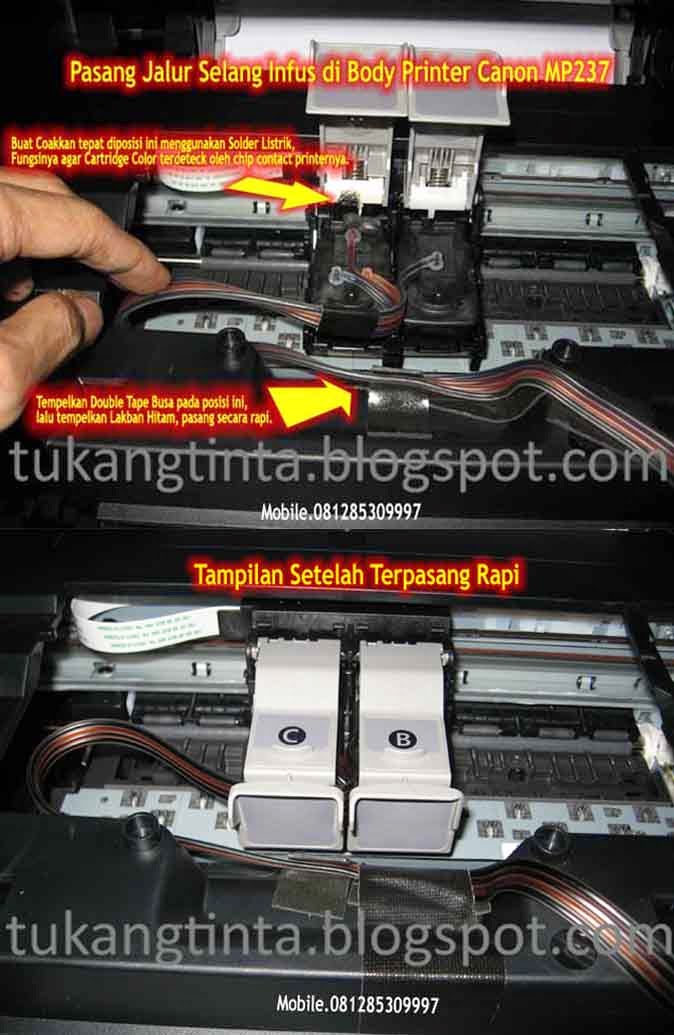
              Step 2, Lanjut, Pasang jalur selang infus pada body depan printer canon MP237, buka cover scanner unitnya terlebih dahulu, lalu tempelkan Double Tape Busa tepat pada posisi yang digambar tunjukkan dan tutup dengan Lakban Hitam secara rapi dan kuat, setelah itu buat coakkan pada rumah cartridge color dengan menggunakan Solder Listrik, fungsi dari kita buat coakkan ini agar cartridge color terdeteksi oleh chip contact printernya dan lakukan tepat pada gambar yang saya berikan disamping. setelah sobat lakukan langkah demi langkah diatas coba test dahulu printer dihidupkan dan lakukan test print. 

              Selesai.


              Sekian artikel Bang Mone dari TukangTinta.Com mengenai cara buat instalasi infus pada printer Canon MP237 dan jika sobat ingin Membuat jalur Limbah pembuangan tinta bekas baca artikel bang mone klik disini, Semoga dapat bermanfaat, berguna dan menginspirasi sobat semua.

              > Download Driver Printer Canon MP237 klik disini.


              Salam,


              Bang Mone dari TukangTinta.Com

              www.tukangtinta.com

              Read more

              Sabtu, 01 Oktober 2016

              Cara Reset Canon IP2770 Error 5B00

              0

              Resetter iP2770 ini dikirim oleh sahabat kita di Jambi, dan RESETTER IP 2770 ini sudah Kang Eko coba dan berjalan dengan sempurna. 100% working. Resetter ini bebas password... dan GRATIS


              Cara Reset Canon IP2770 Error 5B00

              Download Restter canon iP2770 v1074 bebas password di bawah ini :
              DOWNLOAD RESETTER IP2770


              Jangan lupa matikan download manager, agar downloadnya sukses...

              Masuk ke Service Mode iP2770 :


              1. Printer dalam keadaan mati dan kabel listrik terpasang.
              2. Tekan tombol RESUME 2 detik
              kemudian tekan tombol POWER sampai lampu hijau nyala (saat menekan tombol POWER, ...tombol RESUME jgn dilepas dulu)
              3. Kemudian lepas tombol RESUME, tapi jangan lepas tombol POWER.
              4. Sambil tombol POWER masih tertekan, tekan tombol RESUME 6 kali. Led akan menyala bergantian orange hijau dengan nyala terakhir hijau. (jangan sampai keliru 4x karena printer akan mati total, tapi sifatnya sementara juga) Kemudian ...
              5. Lepaskan kedua tombol bersamaan.
              6. Led akan blink sebentar kemudian akan nyala HIJAU.
              7. Komputer akan mendeteksi device baru, abaikan saja .....
              8. Keadaan ini menunjukkan printer iP2770 dalam keadaan SERVICE MODE dan siap direset.

              Kemudian jalankan Resetter iP2770 v1074 nya:
              1. Exctract File Resetter iP2770.
              2. Siapkan 2 kertas di printer (ini untuk print pada waktu proses reset).
              3. Jalankan program Resetter iP2770


              4. Klik "MAIN", maka printer akan berproses, kemudian iP2770 akan print satu halaman dengan tulisan " D=000.0 "


              5. Klik " EEPROM Clear ".
              6. Kemudian klik " EEPROM ", dan printer akan print hasil Resetter iP2770. Salah satu barisnya tulisannya sbb:
              "TPAGE(TTL=00000)"


              7. Matikan Printer dengan menekan tombol POWER.
              8. Selesai...

              Jika setelah di reset iP2770 blink 16x, Silahkan baca solusinya di http://ekohasan.blogspot.com/2011/11/cara-service-canon-ip2770-blink-16x.html

              Jika setelah di reset iP2770 blink 13x, Silahkan baca solusinya di http://ekohasan.blogspot.com/2010/11/cara-mengatasi-canon-ip2770-blink-13x.html

              Untuk iP2770 dan MP258 error B200, klik di SINI

              Selamat mencoba ... Semoga berhasil ..
              Read more

              Sabtu, 03 September 2016

              Cara Head Cleaning Printer Epson

              0

              Hai Sobat, Kali ini Bang Mone dari TukangTinta.Comingin membagikan pengalaman tentang cara bagaimana mengatasi masalah pada hasil test print yang kurang baik, simple saja caranya, Langsung saja lihat langkah langkah dibawah ini :


              www.tukangtinta.com 
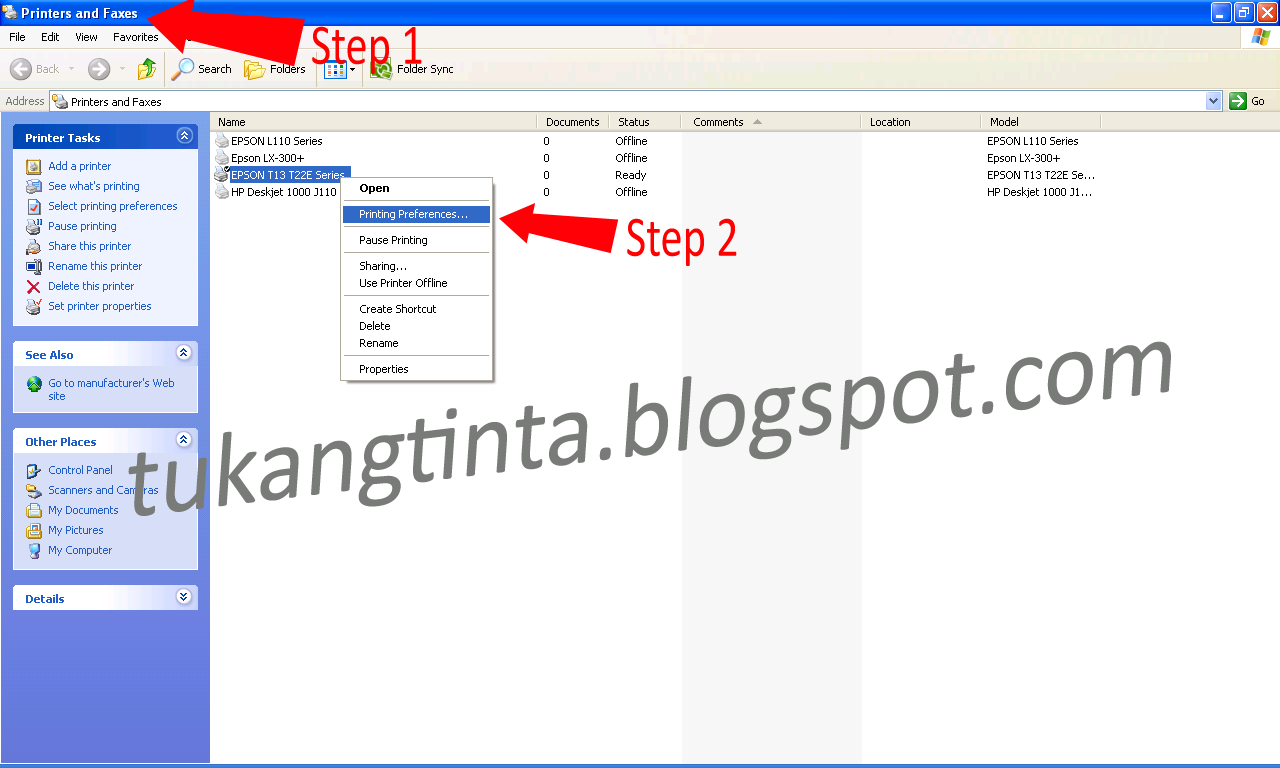
              Step 1 : Buka Menu Control Panel pada Komputer, kemudian cari Menu Printers and Faxes.  
              Step 2 : Pilih Driver Printer Epson yang berstatus Ready. lalu Klik kanan pilih Printing Preferences.

              www.tukangtinta.com 


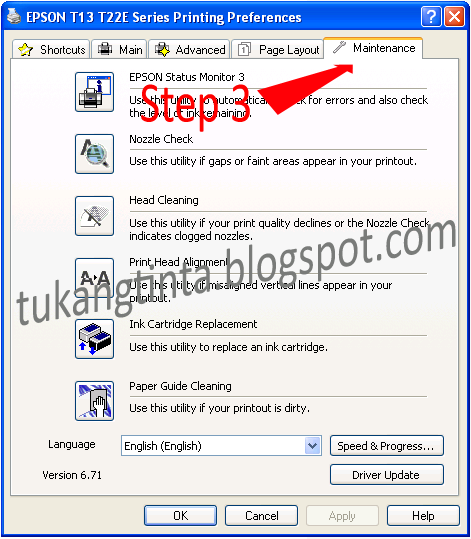
              Step 3 : Setelah terbuka Jendela Menu Drivernya pilih Menu Maintenance.


              www.tukangtinta.com
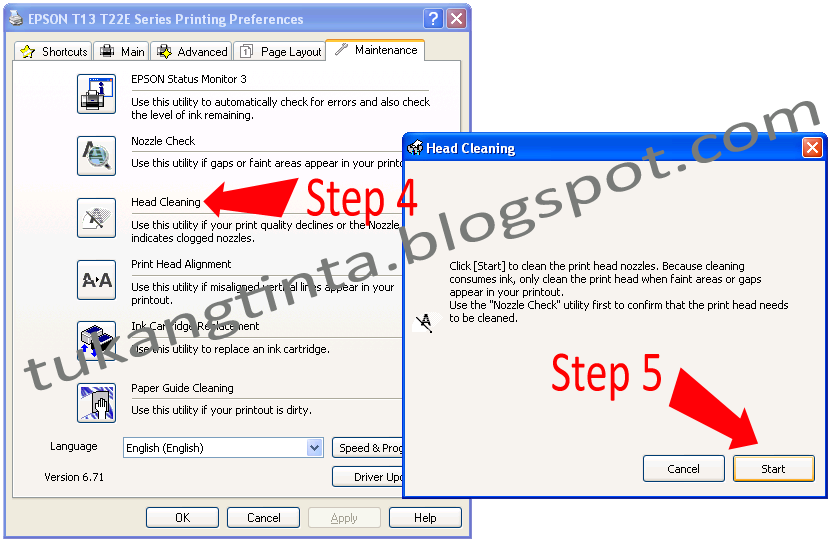
              Step 4 : Klik Menu Head Cleaning.                               
              Step 5 : Klik Start untuk memulai Cleaning.


              www.tukangtinta.com


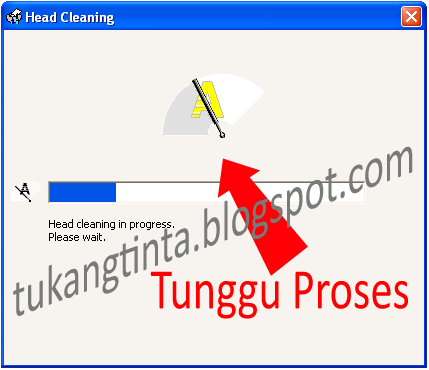
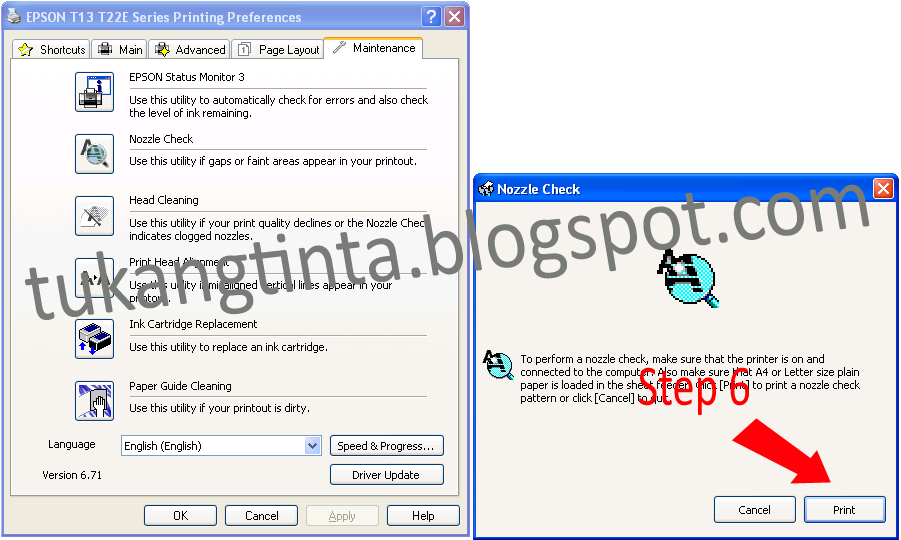
              www.tukangtinta.comStep 6 : Setelah proses Cleaning selesai, secara otomatis kita disuruh untuk melakukan test print (Nozzle Check), Klik Print.


              www.tukangtinta.comStep 7 : Setelah selesai Proses Print Nozzle Check, perhatikan hasil test print harus sesuai dengan gambar yang berstatus Good. 

              Step 8 : Selesai.

              Perhatian :
              1. Jika sobat sudah melakukan Head Cleaning sebanyak 3x tapi Hasil Test Print masih kurang baik, jangan lakukan terus menerus, berarti masalahnya tidak bisa dilakukan dengan cara diatas. solusinya dibawah saja ketukang service printer.
              2. Lakukan Head Cleaning paling banyak 3x.
              3. Proses Cleaning Head akan menyedot tinta lumayan banyak, jadi jika sobat menggunakan Cartridge Original atau pun Refill, saran saya cukup Lakukan Head Cleaning paling banyak 3X.

              Sekian artikel Bang Mone dari TukangTinta.Com mengenai cara Head Cleaning pada Printer Merk Epson.


              Salam,
              Bang Mone dari TukangTinta.Com

              www.tukangtinta.com


              Read more

              Selasa, 23 Agustus 2016

              Cara Reset Canon IP2770 Error 5200

              0

              Kali ini kang EKo akan mencoba sharing tentang Cara Reset Canon IP2770 Error 5200. IP 2770 adalah printer baru, dan kang Eko juga baru kali ini nemui error 5200 pada IP2770 ini. Mau tau caranya...?

              Indikasi Awal :

              Ketika iP2770 ini dinyalakan, printer kelihatan normal dengan LED nyala HIJAU. Tapi setelah diperintah untuk print, maka error 5200 akan muncul, dan LED akan ngeblink bergantian hijau 1x orange 8x ...

              Berikut Cara Reset Canon IP2770 Error 5200 :
              1. Printer dalam keadaan mati dan kabel listrik terpasang.
              2. Tekan tombol RESUME 2 detik
              kemudian tekan tombol POWER sampai lampu hijau nyala (saat menekan tombol POWER, ...tombol RESUME jgn dilepas dulu)
              3. Kemudian lepas tombol RESUME, tapi jangan lepas tombol POWER.
              4. Sambil tombol POWER masih tertekan, tekan tombol RESUME 5 kali. Led akan menyala bergantian orange hijau dengan nyala terakhir orange. (jangan sampai keliru 4x karena printer akan mati total, tapi sifatnya sementara juga) Kemudian ...
              5. Lepaskan kedua tombol bersamaan.
              6. Led akan blink sebentar kemudian akan nyala HIJAU.

              7. Dan Komputer akan mendeteksi hardware baru, abaikan saja...
              8. Tekan tombol POWER, maka printer akan mati.
              9. Tekan lagi tombol POWER maka printer akan nyala dan ... PRINTER iP2770 sudah siap digunakan.


              Cara Lain Reset Canon iP2770 error 5200 :
              1. Hidupkan printer, dan printer akan terlihat normal.
              2. Jalankan printer buat mencetak dokumen atau print test, maka error 5200 akan muncul.
              3. Langsung cabut kabel listriknya tanpa menekan tombol on-off
              4. Buka dan geser catridgenya ke tengah secara manual (tekan kait penguncinya warna putih di belakang head, agar catridge bisa ditarik ke tengah)
              5. Cabut semua cartridge dan biarkan tutupnya tetap terbuka
              6. Hidupkan printer, head akan bergerak menabrak kiri kanan karena tutupnya masih terbuka lalu akan berhenti di tengah.
              7. Pasang kembali cartridge, dan tutup yang benar
              8. Printer anda akan kembali normal. (sumber : http://saptomotok.wordpress.com)

              PENGUMUMAN ....!!!!
              PROGRAM RESETTER CANON IP 2770 V1074 SUDAH ADA DAN TANPA PASSWORD.....
              SILAHKAN KLIK DI SINI


              Untuk iP2770 dan MP258 error B200, klik di SINI

              Selamat mencoba...

              Read more

              Kamis, 11 Agustus 2016

              Cara Service Canon iP2770 Blink 16x

              0

              Jumat Sore di bulan November 2011 ini kang Eko akan sharing pengalaman tentang Canon iP2770 Blink 16x Orange. Kasus ini mungkin cukup membuat anda bingung kalau belum pernah mengalaminya. OK Mari kita simak bersama.

              Indikasi awal:
              Ketika printer dinyalakan kelihatan OK, tapi setelah di perintah print, maka Canon iP2770 akan Blink 16x Orange. Kasus ini terjadi juga setelah anda mereset Printer iP2770. Berikut gambar yg tampil di layar monitor :

              Cara Mengatasi Canon iP2770 Blink 16x Orange :


              1.  Jalankan perintah print, Anda bisa nge-print apa saja, Maka iP2770 akan blink 16x.
              2. Jika tampil Canon iP2770 Blink 16x Orange, berarti catrid warna iP2770 membutuhkan reset (mengalami runout).
              3. Solusinya : tekan tombol RESUME agak lama sampai lampu HIJAU berkedip, kemudian lepaskan.
              4. Jika Canon iP2770 Blink 16x Orange lagi, berarti catridge hitam juga butuh direset (mengalami runout)
              5. Solusinya sama : tekan tombol RESUME agak lama sampai lampu HIJAU berkedip, kemudian lepaskan.
              6. Printer Canon iP 2770 yg Blink 16x Orange akan mencetak perintah print anda dan iP2770 akan kembali Normal .

              Hal ini sering terjadi ketika catridge habis selesai direfill kemudian dipasang lagi, terjadi juga setelah anda melakukan RESET pada iP2770.

              Selamat mencoba...

              Read more

              Minggu, 07 Agustus 2016

              Contact Person

              0

              Selamat Datang di Blog Kursus Gratis Tehnisi Komputer Online

              Blog Kursus Gratis Tehnisi Komputer Online  berisi tentang Tutorial Gratis Cara Service Komputer, Laptop, Printer, Resetter Printer, Monitor CRT, Monitor LCD, TV, elektronika dasar, Jaringan, UPS, dan lain-lain

              Semoga yang sedikit ini bisa bermanfaat dan membantu Anda semua yang sedang belajar menjadi seorang tehnisi komputer.


              Eko Supriyanto Amd. Rad.

              Saya sebenarnya lulusan D3 Akademi Teknik Radiodiagnostik dan Radioteraphy DepKes Semarang, dan sampai sekarang ijazah saya belum saya pakai sama sekali, karena sudah nyasar ke tukang servis komputer. Tapi ini tetep saya syukuri, karena ini semua sudah di atur oleh Allah SWT. Alhamdulillah.......

              Email : ekowiwid@gmail.com

              Alamat Sekarang: Perumahan Puri Delta Asri L-4, Campurejo, Boja, Kendal, Indonesia

              YM : ekowiwid

              Situs Blog yang saya miliki :
              •  http://tokomadina.co.cc
              •  http://ekohasan.blogspot.com
              •  http://ekowiwid.co.cc

              Aktivitas:

              Agen Obat Herbal dan Thibbun Nabawi
              Habbatussauda, Madu, Minyak Zaytun, Sari Kurma, Air Zam-Zam, Obat Herbal Khusus Pria, Wanita, Anak, dll
              "Melayani Grosir dan Eceran"
              Melayani pengiriman ke seluruh Indonesia.
              kunjungi : www.tokomadina.co.cc

              Teknisi Komputer di Kantor dan di Rumah

              Read more

              Rabu, 20 Juli 2016

              Cara Membuat Kabel USB Extender 10 Meter

              0

              Bahasan Kang Eko kali ini adalah tentang Cara Membuat Kabel USB 10 Meter. Mungkin anda pernah mengalami, pada waktu menghubungkan flashdisk atau modem ke perpanjangan kabel USB ( USB Extender ) ternyata perangkat tersebut tidak dikenali oleh komputer anda, padahal flashdisk, modem dan port USBnya bekerja dengan baik. Mengapa hal ini bisa terjadi ?

              Tidak dikenalinya flashdisk, modem atau perangkat USB lainnya ketika kita menghubungkan dengan perpanjangan kabel USB ( USB Extender ) disebabkan oleh kualitas kabel USB extender yang kurang baik sehingga terjadi penurunan arus yang mengakibatkan perangkat USB kita tidak dapat bekerja dengan sempurna. Akibatnya, perangkat USB kita menjadi tidak dapat dikenali ( USB can not recognized )

              barangkali Anda tidak punya waktu untuk membuatnya bisa order di sini :
              Ekohsan-Store.blogspot.com

              Kabel USB extender pabrikan 10 meter belum tentu kualitasnya bagus dan belum tentu cocok untuk perangkat USB kita. Secara harga kabel USB extender 10 meter juga terbilang mahal yaitu 100 ribu lebih. Ukuran diameter tembaga yang kecil dan kualitas grounding yang kurang baik menyebabkan kabel USB extender yang dijual dipasaran kurang mampu mendriver modem dalam jarak lebih dari 1 meter atau modem tidak akan dikenali.

              Bagaimana cara mengatasinya :
              Permasalahan ini bisa kita atasi dengan membuat sendiri kabel USB extender dengan menggunakan kabel UTP BELDEN kualitas 1 (kabel LAN / jaringan). Kabel UTP memiliki diameter inti tembaga yang lebih besar dari pada kabel USB extender biasa, serta kualitas tembaga yang lebih baik. Hal ini dikarenakan kabel UTP memang digunakan untuk mengirim data dengan loss yang sedikit, sehingga keunggulan ini dapat kita jadikan sebagai alat untuk membuat kabel USB extender yang berkualitas bagus.

              Cara Membuat Kabel USB Extender 10 - 15 Meter.
              Sebelumnya kita perlu tahu dulu, kabel USB extender biasa terdiri dari 4 kabel yaitu :
              • merah : 5 volt dc
              • hijau : data +
              • putih : data -
              • hitam : ground.
              Sedangkan kabel UTP / LAN terdiri dari 8 kabel yaitu :
              • orange,
              • putih orange, 
              • hijau, 
              • putih hijau, 
              • biru, 
              • putih biru, 
              • coklat
              • putih coklat.
              Alat dan Bahan Pembuatan Kabel USB Extender 10 Meter :
              1. Kabel USB extender biasa 1 Meter yang sudah kita potong di kedua ujung colokannya. Colokan inilah yang  akan kita gunakan. 
              2. Kabel UTP Belden KW 1 : 10 Meter maksimal 15 Meter.
              3. Tenol / timah untuk menghubungkan kabel.
              4. Solder, gunting, cutter, dan isolasi.


                Berikut konfigurasi kabel USB extender dari kabel UTP :
                • Kabel UTP orange dan putih orange digabung dan dihubungkan dengan kabel merah USB extender.
                • Kabel UTP hijau dihubungkan dengan kabel hijau USB extender.
                • Kabel UTP putih hijau dihubungkan dengan kabel putih USB extender.
                • Kabel UTP sisanya digabung semua dan dihubungkan dengan kabel hitam USB extender. Dengan memperbesar ground, maka kemungkinan loss (kehilangan) arus sangat kecil.


                Setelah selesai, rapikan sambungan kabelnya dengan isolasi dan kabel USB extender 10 - 15 Meter siap digunakan.

                Selamat mencoba !

                Read more

                Jumat, 24 Juni 2016

                Daftar Teman

                0

                Bengkel Elektronik Mojokerto
                Blogmedia-info
                Galeri Info
                Kadoel
                Pradana Service Elektronik
                Software VB
                www.handycraftstore.com


                http://www.webisee.com
                http://www.windowsbbs.com
                http://resetters.blogspot.com
                http://tricks-collections.com
                http://www.eserviceinfo.com 
                http://blog.fastncheap.com/wp-login.php 
                http://www.techtalkz.com/
                http://www.howtogeek.com/

                Read more

                Jumat, 17 Juni 2016

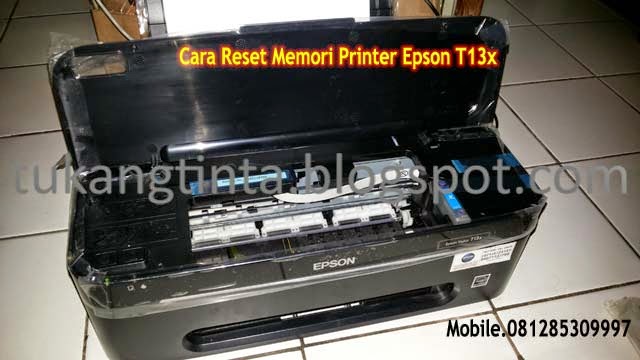
                Cara Reset Memori Printer Epson T13x

                0

                http://tukangtinta.blogspot.com/
                Hello Sobat, Kali ini Bang Mone dari TukangTinta.Comingin membagikan pengalaman tentang Cara Reset Memori Printer Epson T13 atau T13x, indikasi awal printer tidak bisa digunakan saat mau melakukan test print dan pesan di monitor komputer ada tulisan warning " General Error ", lalu di lampu printer blingking berkedip warna merah, langsung saja sobat lihat langkah langkahnya dibawah ini :

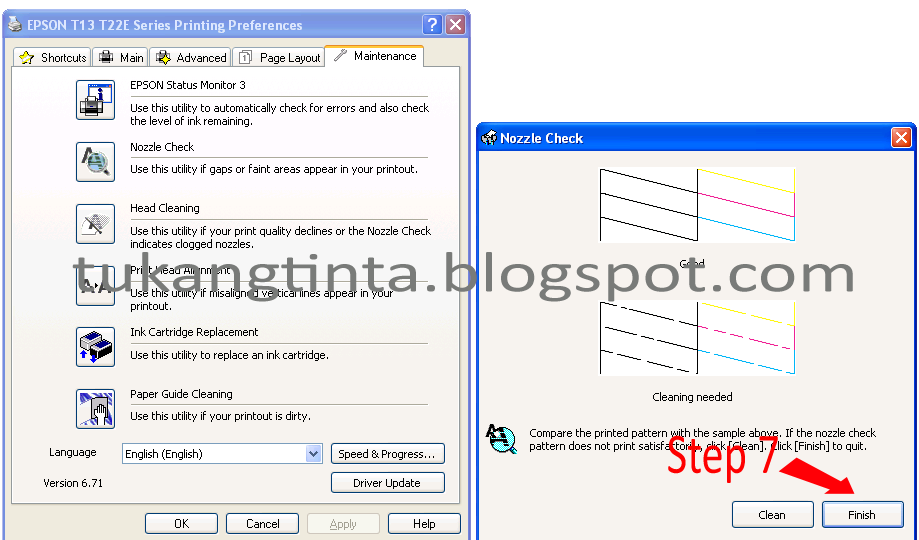
                Langkah awal, printer dengan keadaan hidup dan kabel usb terpasang dengan benar, lalu sobat download dahulu program resetter Epson t13 klik disini dan Saat mau menjalankan program resetter non aktifkan dahulu anti virus dikomputer sobat.

                http://tukangtinta.blogspot.com/


                Buka dan jalankan program resetter Epson T13nya, klik 2x " AdjProg " setelah itu, 
                Step 1  klik Accept


                Step 2 klik Select, 
                Step 3 untuk memilih Type Printer sobat, 
                Step 4 Destination pilih ESP, 
                Step 5 Port pilih Auto Selection lalu klik Ok,
                http://tukangtinta.blogspot.com/


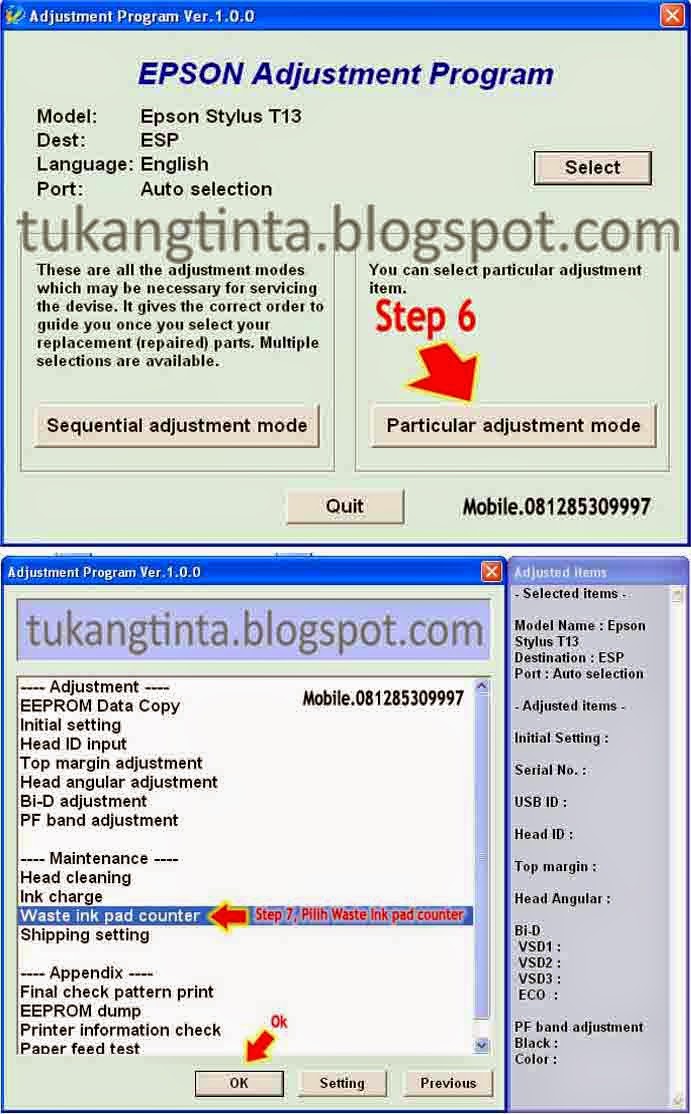
                Step 6 klik menu Particular Adjustment Mode, 
                Step 7 pilih menu Waste Ink Pad Counter lalu klik Ok,


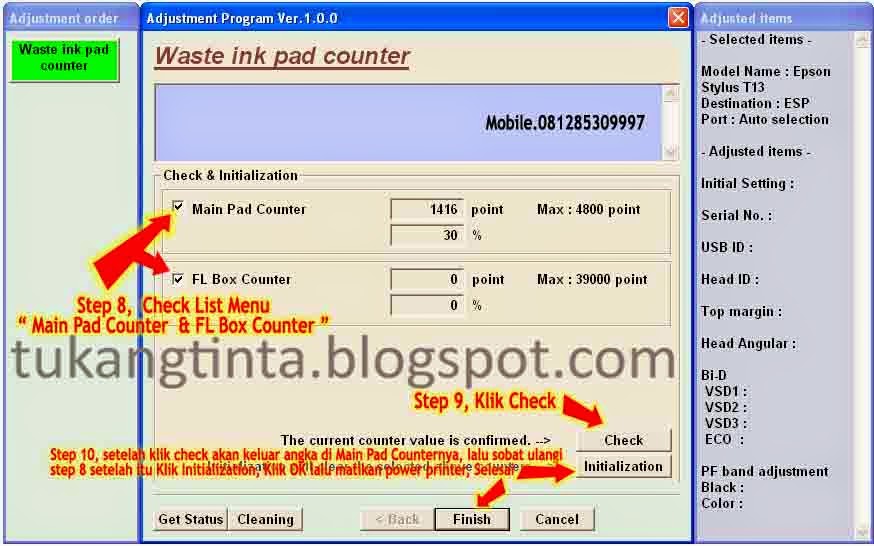
                http://tukangtinta.blogspot.com/Step 8 klik Check List Menu Main Pad Counter dan FL Box Counter,  
                Step 9 klik Check nanti akan timbul angka di menu Main Pad Counter yang artinya angka yang tampil itulah yang harus kita Reset menjadi 0. setelah sudah lalu sobat ulangin Step 8 kemudian langsung ke Step 10 klik Initialization, klik OK lalu sobat disuruh matikan power printernya tapi jangan cabut kabel powernya.

                Selesai.


                Sekian artikel Bang Mone dari TukangTinta.Com mengenai Cara Reset Memori Printer Epson T13 dan jika sobat ingin melihat artikel lain Bang Mone Cara Head Cleaning Printer Epsonklik disini atau Cara Menganalisa dan Memperbaiki Masalah Printer Epson (General Error) klik disini , Semoga dapat bermanfaat, berguna dan menginspirasi sobat semua.

                > Download Driver Printer Epson T13 klik disini
                > Download Program Resetter Epson T13 klik disini

                Salam,
                Bang Mone dari TukangTinta.Com

                www.tukangtinta.com

                Read more

                Rabu, 15 Juni 2016

                Cara Mengatasi Keyboard dan Mouse Tidak Terdeteksi

                0

                Kali ini kang EKo akan posting tentang Cara Mengatasi Keyboard dan Mouse Tidak Terdeteksi. Kasus ini mungkin sering dialami oleh rekan2x tehnisi. Langsung menuju ke TKP .....

                Penyebab Keyboard dan Mouse Tidak Terdeteksi :

                1. Kemungkinan keyboard atau mouse memang mengalami kerusakan.
                2. Kemungkinan port keyboard atau mouse di mainboard mengalami kerusakan.

                Untuk keyboard atau mouse yg rusak, kita tinggal ganti aja keyboard atau mouse yg rusak tersebut

                Sedangkan untuk port keyboard atau mouse di mainboard yg rusak ada beberapa kemungkinan :


                1. Port keyboard mouse sudah longgar, sehingga sambungan menjadi tidak sempurna. Ini bisa terjadi jika kita sering lepas pasang keyboard ataupun mouse.
                Solusinya adalah dengan mengganti port keyboard mousenya.

                2. Tegangan 5 volt untuk catu daya keyboard hilang. Ini biasa disebabkan oleh sekring ataupun komponen dengan simbol L yg putus. komponen dengan simbol L ini sama dengan sekring. Letaknya disekitar port keyboard, biasanya dibelakangnya. Cek komponen ini, jika rusak ganti atau langsung di hubungkan aja dengan kabel serabut 1 biji.

                Oya... kabel keyboard mouse kan ada 4, yg tiga keluar tegangan 5 volt dan yg satunya ground. 5 volt pertama catu daya, dan lainnya sebagai data.

                3. Tegangan 5 volt hilang karena IC Chip Controller Keyboard Mouse Rusak. Chip Controller Keyboard Mouse yg biasa dipakai di mainboard yaitu : ITE dan WINBOND. Contoh serinya IT8702F-A dan 83977EF-AW, dan masih banyak seri lainnya. Ukuran Chip ini 1 x 1,5 cm dan letaknya masing2x mainboard berbeda.
                Solusi : ganti chip controller keyboard mouse.
                Berikut contoh gambarnya :


                Atau kalau anda kesulitan untuk mengganti chipnya, pakai aja konektor USB to PS-2.


                Selamat mencoba , semoga berhasil.....

                Read more

                 
                Powered by Blogger