Tampilkan postingan dengan label windows. Tampilkan semua postingan

Rabu, 21 Desember 2016

Cara Membobol Password Windows XP dengan Safe Mode

0

Mungkin anda pernah nemui kasus, windows terpassword, padahal anda harus masuk ke windows untuk cek virus, misalnya. Sedangkan anda atau pemiliknya lupa passwordnya. Tidak usah khawatir, untuk Membobol Password Windows, Berikut ulasan dari Kang Eko ....

Cara Membobol Password Windows XP dengan Safe Mode :

1. Hidupkan Komputer dan tekan - tekan tombol F8 untuk memunculkan boot option windows.

2. Jika sudah muncul boot optionnya, pilih " SAFE MODE "


3. Tunggu sebentar sampai tampilan loginnya keluar.
Nah disini kunci dari trik ini, dalam Windows XP biasanya ada tiga jenis account yaitu Administrator yang memegang penuh sistem operasi, User biasa yang bersifat Administrator dan Guest ( tamu ). Dalam hal ini password milik user selain administrator lah yang akan dibobol .

Kebanyakan penggunaa windows XP tidak tahu dengan user administrator, padahal user administrator memegang penuh akses terhadap windows XP, biasanya pengguna windows XP jarang sekali memakai user administrator ini, apalagi memberi password.
Dan ingat Trik ini hanya bisa dilakukan jika user administrator tidak di beri password. 

Jika ternyata di password ada cara lain yg akan Kang Eko bahas di posting berikutnya. Jika tidak dipassword, Login sebagai administrator.

4. Jika telah berhasil login, maka Hak akses penuh sudah ada ditangan. Untuk merubah password user klik di Start lalu Control Panel kemudian pilih User Account. Pilih user account yang akan dibobol passwordnya, sebagai contoh pada gambar di bawah ini user “Deka Handayani”


5. Setelah di klik pada bagian selanjutnya pilih "remove password" untuk mengosongkan password user, Kemudian pilih "confirm remove password"


6. dan Pasword user Windows XP telah berhasil dibobol. Disini anda juga bisa memberikan password baru pada user target.

Untuk menghindari trik ini dapat dilakukan pada komputer anda. Saya sarankan untuk memberi password pada user administrator anda.

Semoga bermanfaat.

Read more

Rabu, 16 November 2016

Cara Kerja Printer Laser

0

Postingan Kang Eko kali ini adalah tentang Cara Kerja Printer Laser. Ini memang pengetahuan lama, tapi mudah2 an masih bermanfaat bagi kita semua... Mari kita simak bersama...

Cara Kerja Printer Laser

Cara Kerja printer laser adalah dengan prinsip elektrik statis. Awalnya Photoreceptor Drum (OPC Drum) diberi muatan positif oleh Primary Charging Roller (PCR), dengan memberikan arus listrik padanya. (Bagian ini ada di dalam Toner Catrid).


Kemudian printer menyorotkan sinar laser yang sangat kecil melewati permukaan photoreceptor drum untuk membentuk image tulisan atau gambar sesuai dengan data yang dikirim oleh komputer, berupa satu garis horizontal pada satu waktu.

Sinar laser menyorotkan cahaya pada Photoreceptor Drum untuk membentuk titik dan mematikan cahaya untuk tempat kosong per halaman. Sinar laser tidak bergerak dengan sendirinya namun sinar laser itu dipantulkan melalui cermin yang bisa bergerak sendiri. Sinar laser ini pasti berhenti pada titik di photoreceptor drum dan membentuk image electrostatic. Bagian permukaan drum yg terkena sinar laser yang berubah menjadi bermuatan negatif.


Setelah pola image lengkap, serbuk toner yang tersimpan di Toner hopper (di dalam cartridge) diambil oleh Unit Developer (Magnetic Sleeve) . Toner yang bermuatan positif melekat pada area Photoreceptor Drum yang telah membentuk image electrostastik, yaitu bagian Photoreceptor Drum yg terkena sinar laser (muatan negativ) (hukum alam positf akan mendekat pada negatif)

Lembar kertas (dengan muatan negatif yang lebih kuat dari Photoreceptor Drum) bergerak sepanjang sabuk dan roll diatas drum yang telah dibubuhi serbuk toner yang berpola. Kertas mendorong bubuk toner dari drum untuk berpindah melekat pada kertas sehingga pola image berserbuk toner berpindah pada kertas dan siap untuk difinishing pada Fuser.


Toner yang tidak menempel pada kertas dan masih melekat pada OPC Drum akan dihapus oleh Wiper Blade dan kemudian masuk ke dalam Waste Bin (Pembuangan)

Fuser (Pemanas)
Fuser mengeringkan serbuk toner yang telah berbentuk image pada kertas agar kuat melekat pada kertas. Kemudian kertas yang telah tercetak dikeluarkan menuju tray pengeluaran kertas pada printer.


Sedangkan bagian yg memancarkan sinar laser yg kita bahas di bagian atas adalah :
Laser Scanner Assembly

Laser Scanner biasanya terdiri dari 3 unit bagian :
1. Laser
2. Cermin berputar
3. Lensa

Unit laser menerima data gambar maupun text dari komputer, lalu data tersebut dipancarkan ke drum berupa titik-titik yang membentuk text atau gambar, bertahap secara horizontal pada drum.

Demikian Cara Kerja Printer Laser, semoga menjadi tambahan wawasan untuk kita semua...

Read more

Sabtu, 08 Oktober 2016

Download Resetter Canon Service Tool v3400

0

Postingan kali ini adalah tentang Resetter Canon Service Tool v3400. Mungkin di antara rekan-rekan sudah ada yang punya resetter Service Tool v3400 ini. Kali ini Kang Eko akan berbagi link Resetter Service Tool v3400 yang kang Eko peroleh dari teman dunia maya yg telah sudi berbagi kepada kita semua.

Resetter Canon Service Tool v3400 ini sudah di uji coba di printer Canon MG5270 dan menurut beliau berhasil, mengenai cara menjalankannya bisa anda baca di posting artikel kang Eko sebelumnya di http://ekohasan.blogspot.com/2011/11/cara-reset-canon-mp287-error-e08.html.

Mudah-mudahan printer ip2770, MP287 yg sering bandel tidak mau di reset dengan resetter Canon Service Tool v3400 ini bisa di reset dan digunakan kembali. Terus terang kang Eko belum pernah nemui printer ip2770 dan MP287 yg tidak bisa di reset, jadi belum bisa berbicara banyak. Untuk itu mohon bantuan rekan-rekan semuanya, jika yg sudah berhasil dengan resetter Canon Service Tool v3400 ini, untuk dapat berbagi pengalamannya lewat komentar di bawah posting ini.
DOWNLOAD SERVICE TOOL CANON v3400

Berikut link download Resetter Canon Service Tool v3400 dari ZIDDU
Klik link dibawah ini, jika ada iklan, klik SKIP / LEWATI di pojok kanan atas, kemudian download file resetter Canon Service Tool v3400 nya.
DOWNLOAD SERVICE TOOL CANON v3400

Semoga berhasil ..

Read more

Jumat, 09 September 2016

Cara Hemat Batery Laptop Notebook

0

Jika anda sering pergi ke cafe, mall, bandara atau ke tempat lain serta selalu membawa notebook/netbook, anda mungkin sering mengalami masalah karena daya battery notebook anda tidak bertahan lama saat dinyalakan. Untuk mengatasinya, coba gunakan tips berikut ini untuk menghemat baterai dari notebook atau netbook yang anda miliki.

Tips ini tidak akan bermanfaat jika baterai dari notebook anda memang sudah tua atau kondisinya telah drop yang hanya bertahan selama beberapa menit saat dinyalakan. Tidak ada cara lain selain mengganti baterai notebook lama dengan yang baru. Untuk yang lain, yang kondisi baterai notebooknya masih normal, bisa mencoba tips menarik ini.

Untuk membantu memaksimalkan kinerja dari baterai notebook anda, penting untuk terlebih dahulu memahami bagaimana sebenarnya cara kerja baterai dan kemana saja listrik dialirkan. Dengan memahami hal tersebut anda akan dapat menentukan langkah apa saja yang harus dikerjakan guna menghemat baterai dari laptop yang anda miliki.

Kemana saja aliran listrik dari baterai mengalir?
Microsoft, melalui Blog Windows 7 Engineering-nya telah menyusun diagram yang sangat bermanfaat untuk anda guna mengetahui kemana saja aliran listrik di notebook anda mengalir. Pada diagram tersebut terlihat jelas bahwa layar LCD merupakan perangkat yang paling banyak memakan energi dari notebook. Dari diagram itu juga anda dapat membantu kita untuk memaksimalkan penghematan baterai dari notebook/netbook yang anda pakai.

Tips Menghemat Baterai di Notebook/Netbook Image

Hal pertama yang perlu anda lakukan untuk efisiensi daya adalah menentukan dengan cermat konfigurasi penghematan baterai, kapan layar notebook anda akan mati secara otomatis apabila tidak digunakan (lihat diagram sekali lagi, layar LCD merupakan perangkat yang paling boros daya) dan pngaturan-pengaturan yang lain.

Tips Menghemat Baterai di Notebook/Netbook Image

Selanjutnya, lakukan efisiensi dari perangkat lain seperti menentukan berapa lama hardisk drive akan berhenti setelah tidak ada transfer data, penghematan daya untuk Wi-Fi, processor, kartu grafis dan perangkat lainnya. Anda juga dapat menentukan kapan kipas dari notebook akan menyala, apakah tetap pada kondisi default (mengikuti kinerja operating system) atau sesuai dengan yang anda kehendaki (pada beberapa kondisi akan memperlambat kinerja dari notebook) yang tentunya akan lebih menghemat baterai dari notebook anda.

Tips Menghemat Baterai di Notebook/Netbook Image

Sesuai dengan apa yang kita lihat pada diagram, hal paling penting dari semua cara penghematan baterai, adalah dengan melakukan penghematan daya pada layar. Anda dapat melakukan penghematan dengan mengendalikan cahaya yang keluar dari layar notebook dan meredupkannya seredup-redupnya sampai batas tertentu dimana anda masih dapat melihat layar notebook. Meskipun penting, hal ini tidak dianjurkan untuk anda yang memiliki penglihatan yang kurang tajam karena dapat menyebabkab sakit pada mata anda. Jadi meskipun penting, jangan korbankan mata anda hanya untuk sebuah baterai notebook Tips Menghemat Baterai di Notebook/Netbook Image

Lanjut dengan langkah selanjutnya, matikan beberapa device yang pada saat itu tidak digunakan tetapi masih aktif. Device yang mungkin tidak berguna seperti Wi-Fi, bluetooth, LAN card maupun device lain yang tidak diperlukan. Cobalah untuk menghindari pemakaian device eksternal seperi hardisk eksternal, flash disk atau perangkat USB lain karena beberapa dari device itu memang sangat menguras kinerja dari baterai notebook anda.

Tips Menghemat Baterai di Notebook/Netbook Image

Selain hardware, kadang software juga menjadi penyebab notebook anda tidak dapat bertahan lama saat dinyalakan. Terlebih lagi jika pada notebook anda banyak aplikasi yang berjalan di background (aplikasi yang tetap berjalan tetapi tidak terlihat pada layar) yang sebenarnya aplikasi tersebut tidak diperlukan. Bagi yang sudah terbiasa mengutak-atik system, anda dapat dengan mudah untuk mematikan aplikasi yang tidak berguna tersebut. Tetapi, bagi yang “blank” dan tidak terbiasa akan kebingungan bagaimana cara mematikan aplikasi tersebut. Hal ini dapat diatasi dengan cara menggunakan software Aerofoil yang dapat membantu anda untuk mengatasinya. Aerofoil adalah salah satu software gratis yang dapat membantu anda memanajemen aplikasi yang berjalan di notebook anda serta dapat membantu anda melakukan penghematan daya di notebook.

Tips Menghemat Baterai di Notebook/Netbook Image

Satu langkah lagi yang perlu anda lakukan untuk menghemat baterai, usahakan untuk menggunakan mode Hibernate jika notebook anda memang tidak digunakan. Mode hibernate memang tidak sepenuhnya mematikan notebook anda, tetapi ini menjadi pilihan yang baik apabila anda tidak menggunakan notebook tanpa harus mematikan aplikasi yang anda gunakan sebelumnya.

Tips Menghemat Baterai di Notebook/Netbook Image

Sebagai langkah tambahan, anda perlu melakukan perawatan baterai notebook anda karena pada dasarnya semakin lama baterai notebook maka ketahanan daya dan kualitas baterai semakin menurun. Anda dapat melakukan perawatan baterai dengan cara menghindarkan notebook anda bekerja pada suhu ruang yang panas dan melepas baterai dari notebook anda jika tidak digunakan dalam jangka waktu yang lama.

Berapa lama daya tahan baterai dari notebook anda saat ini?

source : blog.fastncheap.com

Read more

Senin, 01 Agustus 2016

Bagian Penyusun Toner Catridge Laser dan Fungsinya

0

Setelah sebelumnya Kang Eko mengulas tentang Cara Kerja Printer Laser, Maka pada kesempatan kali ini Kang Eko akan membahas tentang Bagian Penyusun Toner Catridge Laser dan Fungsinya. Mari kita simak bersama .......


Bagian-bagian Toner Cartridge :


Fungsi Komponen Penyusun Toner Catridge :

Bubuk Laser Toner
Fungsi :
Sebagai bahan isian / refill toner cartridge printer laser


OPC DRUM (Photoreceptor Drum)
Media pembentuk pola image elektrostatis yang sesuai dengan data pola image digital yang dikirim oleh komputer.


WIPER BLADES
Membersihkan permukaan OPC drum dari toner sisa, yang tidak ikut terlekat pada kertas.


PCR (Primary Charge Roller)
Berfungsi menetralkan permukaan OPC Drum yang masih bermuatan negatif karena efek penyinaran laser.


DOCTOR BLADES
Mengatur banyaknya toner yang akan diambil oleh magnetik.


MAGNETIC ROLLER SLAVE
mengambil toner (bermuatan positif) dari toner hopper, untuk dikirim pada permukaan OPC Drum yang telah bermuatan negatif.


CHIP RESETER
Sebagai sensor kapasitas toner, jika sensor mendeteksi cartridge telah habis, maka cartridge tidak bisa digunakan


Semoga bermanfaat .....

Read more

Kamis, 14 Juli 2016

Cara Login Administrator di Windows 7 dan Vista

0

Kali ini postingan Kang Eko adalah tentang Cara Login Administrator di Windows 7 dan Vista. Banyak orang yang sudah tahu bagaimana cara login administrator di windows sebelum vista dan windows 7, yaitu windows XP. Terus bagaimana Cara Login Administrator di Windows 7 dan Vista. Apakah account Administrator juga ada di windows 7 dan vista ?

Windows 7 dan Vista sebenarnya juga punya account Administrator, akan tetapi karena account Administrator tersebut tidak aktif (defaultnya), maka kita tidak akan bisa menggunakannya sebelum account Administrator tersebut di aktifkan. Dengan aktifnya account administrator tersebut, maka kita akan bisa login ke Administrator.

Bagamana Cara Login Administrator di Windows 7 dan Vista ?

Cara Mengaktifkan Account Administrator di Windows 7 dan Vista :

Pertama, Login sebagai account user yang biasa Anda pakai. Kemudian jalankan perintah Command Prompt sebagai administrator di windows 7 / Vista dengan mengklik kanan dan memilih "Run as administrator".


Sekarang ketik perintah berikut:
net user administrator /active:yes


Anda akan melihat pesan bahwa perintah berhasil diselesaikan. kemudian Log out, dan sekarang Anda akan melihat account Administrator sebagai pilihan. (Catatan : screenshot ini dari Windos Vista, tapi ini bekerja juga di Windows 7)


Kemudian untuk login Administrator di Windows 7 / Vista ini, Anda bisa langsung klik account Administrator yang tampil.

Catatan : Account Administrator ini belum terpassword jadi Anda bisa langsung login Administrator tanpa password.

Kemudian bagaimana caranya agar Accoun Administrator ini tidak tampil lagi?

Cara Menonaktifkan Account Administrator di Windows 7 dan Vista :

Pertama, Login sebagai account user yang biasa Anda pakai. Kemudian jalankan perintah Command Prompt sebagai administrator di windows 7 / Vista dengan mengklik kanan dan memilih "Run as administrator".

Sekarang ketik perintah berikut:
net user administrator /active:no


Account Administrator sekarang akan dinonaktifkan, dan tidak akan muncul lagi pada layar login windows 7 dan Vista.

Selamat mencoba.

Read more

Selasa, 05 Juli 2016

Cara Install Windows XP 10 Menit Bagian III FINAL

0

Melanjutkan artikel Cara Install Windows XP 10 Menit - Bagian II, kali ini Kang Eko akan membahas Cara Install Windows XP 10 Menit - Bagian III (Terakhir)... Install dengan sistem ghost ini membutuhkan waktu bervariasi bahkan bisa kurang dari 10 menit ... Ok langsung saja ya....

Kemarin kita sudah membuat file image ghost yg akan kita gunakan untuk master install windows XP. Dan sekarang kita akan belajar bagaimana Install Windows XP dari file image ghost yg baru kita buat kemarin. Kalau anda baru mencoba anda akan terkejut, karena waktu yg dibutuhkan untuk install windows yg biasanya berjam2x, kali ini sungguh sangat cepat....

Berikut langkah terakhir ghost install windows ...

1. Siapkan komputer yg akan di install, bisa komputer baru, bisa komputer servisan.
INGAT JANGAN SAMPAI SALAH RESTORE GHOST karena data akan di tumpuk dengan FILE IMAGE GHOST (data bisa hilang).

2. Pasang Harddisk yg akan di install dan Harddisk yang ada FILE IMAGE GHOST yg baru dibuat tadi. Jadi ada 2 harddisk yg terpasang dan 1 cdrom yg akan digunakan untuk booting HIRENS CD.


3. Untuk Komputer baru : bagi harddisk minimal 2 bagian dengan menggunakan ACRONIS DISK DIRECTOR, yg juga ada di HIRENS CD. Kenapa menggunakan ACRONIS...? Karena ini cara termudah dan dipastikan 100% berhasil dan kompatibel dengan proses Install via GHOST ini. Untuk panduan membagi harrdisk dengan ACRONIS juga Kang EKo Upload di ziddu, karena gambar terlalu banyak. Berikut Linknya :
 

Cara Partisi Harddisk dengan Acronis
Kemudian Restore File Image Ghost tadi dengan perintah ghost PARTITION FROM IMAGE ke drive C dengan sumber image dari FILE IMAGE GHOST yg kita buat tadi. Panduannya juga Kang Eko upload di ziddu, (gambar besar dan banyak). Berikut Linknya :

PANDUAN BUAT WINXP IMAGE GHOST


4. Untuk komputer servisan : pastikan drive C (drive yg akan di install ulang) tidak ada datanya (jika ada data pindah semua data ke drive / harddisk lain).

Kemudian Restore File Image Ghost tadi dengan perintah ghost PARTITION FROM IMAGE ke drive C dengan sumber image dari FILE IMAGE GHOST yg kita buat tadi. Panduannya juga Kang Eko upload di ziddu, (gambar besar dan banyak). Berikut Linknya :

Panduan Install cepat dengan Restore Image Ghost

5. Proses restore FILE IMAGE GHOST ini butuh waktu kurang lebih 10 menit, bahkan bisa kurang tergantung spesifikasi komputer kita.


6. Jika sudah selesai proses ghostnya. Matikan komputer dan lepas harddisk yg ada file image ghostnya. INGAT langkah ini penting, karena kalau harddisk sumber tidak dilepas maka hasilnya windows tidak akan bisa login atau GAGAL.

7. Kemudian test windowsnya dan windows akan mendeteksi hardware baru. Dan install driver yg belum terpasang.

8. Selesai.

Selamat mencoba...
Bahasan berikutnya Install windows SEVEN 15 menit di komputer atau laptop .... tunggu ya....

Read more

Jumat, 01 Juli 2016

Cara Service Keyboard Laptop Notebook

0

Bahasan kali ini adalah tentang Cara Service Keyboard Laptop / Notebook. Artikel ini Kang Eko dapatkan dari Mamaus blog yang berasal dari Bali. Kebetulan laptop yang rusak keyboardnya kali ini bermerk HP Compaq. Mari kita simak bersama.

Sebelum ke pembahasan Cara Service Keyboard Laptop / Notebook, kita bahas dulu beberapa penyebab rusaknya keyboard laptop / notebook, yaitu :
1. keyboard terkena air
2. akibat debu
3. akibat lembabnya ruangan.

Kerusakan yang sering terjadi pada keyboard laptop / notebook adalah salah satu tombol keyboard ada yang tidak berfungsi atau malahan keyboard laptop / notebook yang rusak itu bergerak sendiri seperti ada yang menekannya.

Hal tersebut terjadi dikarenakan menempelnya kedua lapisan karbon pada flexyble keyboard (akibat jamur atau kotor) sehingga tombol keyboard dapat menekan sendiri atau bahkan tidak dapat digunakan sama sekali.

Ciri-ciri keyboard rusak adalah terdengar bunyi beep berulang-ulang pada saat laptop dinyalakan.

Berikut ini Cara Service Keyboard Laptop / Notebook :
1. Siapkan cutter kecil yang masih baru (tajam)
2. Tentukan tombol keyboard yang kira-kira bermasalah. Dalam kasus ini tombol tab yang rusak.
3. Ambil tombol keyboard yang rusak tersebut dengan mencongkelnya, dan ambil karet yg ada di bawahnya.
4. Dibawah karet ada 2 lapisan karbon yg berbentuk lingkaran. Robek sepertiga lingkaran dari lapisan karbon tersebut.


5. Bersihkan diantara kedua lapisan karbon tersebut dengan cutter itu, dengan cara menggesek-geseknya, tapi jangan terlalu keras, sekedar hanya menghilangkan kotoran diantara kedua lapisan karbon tersebut. Kalau terlalu keras dikhawatirkan lapisan karbon ikut hilang.
6. Keyboard siap dicoba, dan jika sudah OK, anda dapat memasang kembali karet dan tombol keyboardnya.

Semoga bermanfaat.

sumber : http://mamaus.wordpress.com

Read more

Selasa, 28 Juni 2016

Cara Install Windows XP 10 Menit Bagian II

0

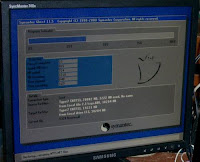
Alhamdulillah, setelah sekian lama Kang Eko vacumm, kali ini Kang Eko akan mencoba posting lagi melanjutkan pembahasan yg sempet tertunda yaitu Cara Install Windows XP 10 Menit - Bagian II, melanjutkan Posting Sebelumnya di Cara Install Windows XP 10 Menit - Bagian I. Ok langsung saja ya ....

Langkah I : Membuat Instalan Windows XP + Office + Program Standart Lainnya.


1. Bagi harddisk menjadi minimal 2 bagian / partisi.

2. Instal windows XP + software pelengkapnya (office, winamp, adobe reader, dll). Tapi jangan install drivernya.

3. Ubah IDE Controller Driver di Device Manager menjadi Standart agar windows tidak blue screen jika dipindah ke komputer lain. Caranya baca di SINI

4. Jika Instalan Windows dan software standart pelengkapnya sudah OK, selanjutnya adalah ....

5. Buat file Image Ghost dari Instalan Windows yg kita buat tadi. Buat Imagenya yang PARTISI TO IMAGE. Agar bisa digunakan lebih flexibel, yaitu bisa kita pasang di komputer servisan yg windowsnya rusak sedangkan datanya ada di drive selain C.

6. File Image Ghost ini bisa digunakan untuk install di sembarang komputer dengan catatan. (catatan ada di bagian bawah)

Langkah II : Cara Membuat File Image Ghost Master Untuk Windows XP :

1. Siapkan Hiren’s Boot CD. Jika belum punya, download di http://www.hirensbootcd.org/download/

2. Masukkan Hiren’s Boot CD.

3. Nyalakan komputer, masuk ke BIOS dengan menekan DEL/F2/F8/F12 sesuai dengan BIOS PC Anda.

4. Masuk ke Bagian Boot Sequence/Urutan Booting. Pastikan media yang Anda gunakan menempati urutan pertama booting. Misalnya: Anda memilih menggunakan CD Hiren’s, pastikan CDROM berada pada posisi booting pertama.

5. Pada menu Booting Hiren’s, pilih ‘Start Boot CD’

6. Selanjutnya download panduan gambarnya di link berikut. Karena gambarnya terlalu banyak dan membuat akses blog menjadi lambat, maka dengan terpaksa Kang Eko tidak menampilkan langsung di blog ini. Berikut linknya :

Panduan membuat Windows XP Image Ghost

CATATAN :


1. Image Ghost Komputer Pentium 3 800Mhz bisa digunakan untuk restore ke Pentium 3, 4 soket 478, 4 soket LGA, bahkan kadang Laptop seri lama.

2. Image Ghost Komputer Pentium 4 soket 478 bisa digunakan untuk restore ke Pentium 3, 4 soket 478, 4 soket LGA, bahkan kadang Laptop seri lama.

3. Image Ghost Komputer Pentium 4 soket LGA bisa digunakan untuk restore ke Pentium 4 soket 478 (tapi ada yg gak bisa), 4 soket LGA.

4. Untuk restore laptop, maka kita harus membuat image ghostnya dengan windows laptop juga, karena kebanyakan image ghost dari PC tidak berhasil.

Untuk penyimpanan File Image Ghost :


Bisa dg Harrdisk, Flasdisk, ataupun harddisk external, yang penting bisa dikenali oleh program Norton Ghost 11.5 tadi.

Bersambung ke Cara Install Windows XP 10 Menit - Bagian III (FINAL) ....

Read more

Kamis, 02 Juni 2016

Cara Mengatasi Error E16 MP258

0

Kali ini kang Eko akan membahas Error E16 pada MP258. Kejadian ini mungkin cukup membingungkan bagi yg belum pernah mengalaminya. OK langsung saja menuju ke TKP ...


Indikasi awal:
Ketika printer dinyalakan LCD panel menunjukkan angka 1 dan kelihatan OK, tapi setelah di perintah print, maka akan muncul error E16 pada MP258 ini. Berikut gambar yg tampil di layar monitor :


Cara Mengatasi Error E16 MP258 :


1. Jika tampil error E16 dengan gambar diatas, berarti catrid warna membutuhkan reset (mengalami runout).

2. Caranya : tekan tombol STOP/RESET agak lama (5-15 dtk) sampai LCD panel berputar, kemudian lepaskan.

3. Jika muncul error lagi E13 / 16, berarti catridge hitam juga butuh direset (mengalami runout), dan gambarnya adalah sbb :


4. Caranya sama : tekan tombol STOP/RESET agak lama sampai LCD panel berputar, kemudian lepaskan.

5. Selesai, printer MP258 yg error E16 akan normal kembali.

Hal ini sering terjadi ketika catridge habis selesai direfill kemudian dipasang lagi.

Selamat mencoba...

Read more

Selasa, 12 April 2016

Cara Membobol Password Windows XP Seri II

0

Kalau kemarin Kang Eko posting tentang Cara Membobol Password Windows XP dengan Safe Mode, kali ini Kang Eko akan membahas tentang Cara Membobol Password Windows XP, tapi tidak perlu lewat SAFE MODE tapi lewat booting normal biasa...

Cara Membobol Password Windows XP - Seri II

Oya... sama seperti kemarin, cara ini hanya bisa dilakukan jika User Account ADMINISTRATOR tidak di password.

1. Hidupkan komputer seperti biasa. Tunggu sampai muncul jendela login ...


2. Tekan CTRL ALT DEL 2 (dua) kali, maka akan muncul jendela login dalam bentuk klasik.


3. Ketikkan di Username : administrator, dan password dikosongkan aja... trus klik OK.

4. Windows akan login dengan user Administrator.Kemudian klik di Start lalu Control Panel kemudian pilih User Account. Pilih user account yang akan dibobol passwordnya, sebagai contoh pada gambar di bawah ini user “Deka Handayani”


5. Setelah di klik pada bagian selanjutnya pilih "remove password" untuk mengosongkan password user, Kemudian pilih "confirm remove password"


6. Dan Pasword user Windows XP telah berhasil dibobol. Disini anda juga bisa memberikan password baru pada user target.

Untuk menghindari trik ini dapat dilakukan pada komputer anda. Saya sarankan untuk memberi password pada user administrator anda.

Semoga bermanfaat.

Read more

 
Powered by Blogger