Tampilkan postingan dengan label catridge. Tampilkan semua postingan

Sabtu, 26 November 2016

Cara Reset Canon MP237

0

Walaupun sudah telat tidak ada salahnya Kang Eko akan mencoba sharing lagi tentang Cara Reset Canon Canon MP237 Error P07 dan E08. Untuk Kasus MP287 Error 5b00 atau P07 anda bisa membacanya di http://ekohasan.blogspot.com/2011/11/cara-reset-canon-mp287-error-e08.html. Langsung saja ya...

Cara RESET MG2570 terbaru klik di sini

Indikasi Awal :
Ketika Canon MP237 dihidupkan, maka akan langsung muncul error P07 / E08 pada panel LCD nya. Dan apabila kita melakukan perintah print, maka dilayar monitor akan tampil " The Ink Absorber is Almost Full ". Keterangan Gambar Canon MP237 Error P07 dan E08  di layar monitor sebagai berikut (maaf gambar hanya ilustrasi) :


Trus bagaimana cara mengatasi  Canon Canon MP237 Error P07 dan E08 :
Cara Reset Canon Canon MP237 Error P07 dan E08
  1. Hidupkan Printer Canon Canon MP237, maka lampu LED akan kedip, dan ada keterangan " The Ink Absorber is Almost Full " dilayar monitor anda.
  2. Download Resetter Canon MP237 di LINK INI.  Anda akan diarahkan ke iklan dulu, trus klik SKIP ADS/LEWATI.
  3. Printer Canon Canon MP237 harus dalam keadaan SERVICE MODE. Caranya baca langkah berikutnya.
  4. Matikan Canon Canon MP237 yang error P07 / E08 dengan menekan tombol POWERnya. Jangan cabut kabel power
  5. Tekan dan Tahan tombol STOP/RESET diikuti dengan menekan Tombol POWER. Jadi kedua tombol posisi tertekan.
  6. Lepas tombol STOP/RESET tapi jangan lepas tombol POWER.
  7. Dalam keadaan tombol POWER masih tertekan, tekan tombol STOP/RESET sebanyak 6 kali.
  8. Kemudian lepaskan kedua tombol bersamaan. Maka Canon Canon MP237 akan berada dalam kondisi Service Mode.
  9. Anda masih bersama ekohasan blog, Langkah selanjutnya Exctract dan Jalankan Service Tool 3400 hasil download anda tadi.
  10. Di menu absorber Clear ink counter pilih Main kemudian klik SET di sebelah kanannya.
  11. Di menu ink absorber counter pilih Main kemudian klik SET di sebelah kanannya. 
  12. Kemudian klik EEOPROM. maka printer akan cetak 1 halaman.
  13. Printer Canon Canon MP237 yang error P07 / E08 akan normal kembali. 
Semoga Sukses ....

Read more

Rabu, 26 Oktober 2016

Cara Penggunaan Toolkit Penyedot Catridge Canon dan HP

0

Berikut ini kang Eko akan memberikan sedikit tentang Cara Penggunaan Toolkit Penyedot Catridge Canon dan HP. kang Eko sering mendapat pertanyaan ini, karena kebetulan kang Eko menjual peralatan service printer ini. Kunjungi http://ekohasan-store.blogspot.com
Ok mari langsung saja ya ...

Oya, sebelumnya, kang Eko ingin sedikit cerita, Toolkit Penyedot catrid Canon dan HP ini bisa kita gunakan untuk mengatasi :

  1. Catrid yang macet / buntu karena tinta kering.
  2. Catrid yang macet / tidak keluar karena kehabisan tinta dan telat refill.
  3. Dapat menarik udara dalam selang infus

Toolkit Penyedot Catridge Canon dan HP terdiri dari 2 bagian :

  1. Body toolkitnya
  2. Bantalan karet yang berwarna hijau


Cara Penggunaan Toolkit Penyedot Catridge Canon dan HP :

  • Pasang bantalan karet ke dalam Toolkit Penyedot Catridge Canon dan HP.
  • Bantalan karet ini ada beberapa macam, tidak masalah jika terbalik dalam pemakaiannya. Berikut ini saran pemakian bantalan karetnya
  • Setelah bantalan terpasang, pasang catrid yang akan di sedot, memang agak sedikit keras. 
  • Kemudian pasang spuit / suntikan tanpa jarum ke lubang bantalan karet bagian bawah.
  • Dan sedot catrid dengan suntikan tersebut.


Demikian Cara Penggunaan Toolkit Penyedot Catridge Canon dan HP.
Semoga bermanfaat dan selamat mencoba.

sumber gambar : fast print

Read more

Sabtu, 01 Oktober 2016

Cara mengatasi Catridge Canon yang tersumbat

0

Hasil Cetak bergaris atau hasil print putus putus, ini adalah salah satu ciri Catridge tersumbat. Catrid Canon sering mengalami tersumbat. Terumbatnya catrid Canon inilah yang akhirnya menyebabkan hasil print menjadi tidak sempurna, bergaris atau putus putus.

Penyebab Catrid Canon hasil print bergaris karena tersumbat :
1. Printer tidak digunakan dalam jangka waktu lama
Printer yang tidak dipakai print dalam waktu lama, bisa menyebabkan tinta dalam catridge mengendap dan menggumpal. Akhirnya Catridge canon menjadi tersumbat.


2. Printer digunakan terus, akan tetapi salah 1 warna jarang digunakan.
Misalnya, printer hanya digunakan untuk print tulisan warna Hitam saja, sedangkan warna lain tidak pernah digunakan. Hal ini menyebabkan Catridge Warna idle atau menganggur atau sama saja Catridge Canon Warna tidak digunakan lama. Dan akhirnya terjadilah pengendapan dan penggumpalan tinta.

Cara mengatasi Catridge Canon yang tersumbat.
1. Isi penuh tinta pada catridge canon anda.
2. Rendam ujung head dengan cairan cleaner selama 1 malam ( untuk penyumbatan berat)
3. Sedot ujung head catrid dengan menggunakan Toolkit penyedot catrid Canon
4. Tempel Ujung Head catridge dengan tissu, jika tinta sudah keluar semua, Catridge siap di coba.
5. Jika masih belum sempurna keluarnya, ulangi lagi langkah no.3 penyedotan

Bersambung .... silahkan klik

Cara Mengatasi Catrid Canon Tersumbat II


Read more

Jumat, 09 September 2016

Cara Hemat Batery Laptop Notebook

0

Jika anda sering pergi ke cafe, mall, bandara atau ke tempat lain serta selalu membawa notebook/netbook, anda mungkin sering mengalami masalah karena daya battery notebook anda tidak bertahan lama saat dinyalakan. Untuk mengatasinya, coba gunakan tips berikut ini untuk menghemat baterai dari notebook atau netbook yang anda miliki.

Tips ini tidak akan bermanfaat jika baterai dari notebook anda memang sudah tua atau kondisinya telah drop yang hanya bertahan selama beberapa menit saat dinyalakan. Tidak ada cara lain selain mengganti baterai notebook lama dengan yang baru. Untuk yang lain, yang kondisi baterai notebooknya masih normal, bisa mencoba tips menarik ini.

Untuk membantu memaksimalkan kinerja dari baterai notebook anda, penting untuk terlebih dahulu memahami bagaimana sebenarnya cara kerja baterai dan kemana saja listrik dialirkan. Dengan memahami hal tersebut anda akan dapat menentukan langkah apa saja yang harus dikerjakan guna menghemat baterai dari laptop yang anda miliki.

Kemana saja aliran listrik dari baterai mengalir?
Microsoft, melalui Blog Windows 7 Engineering-nya telah menyusun diagram yang sangat bermanfaat untuk anda guna mengetahui kemana saja aliran listrik di notebook anda mengalir. Pada diagram tersebut terlihat jelas bahwa layar LCD merupakan perangkat yang paling banyak memakan energi dari notebook. Dari diagram itu juga anda dapat membantu kita untuk memaksimalkan penghematan baterai dari notebook/netbook yang anda pakai.

Tips Menghemat Baterai di Notebook/Netbook Image

Hal pertama yang perlu anda lakukan untuk efisiensi daya adalah menentukan dengan cermat konfigurasi penghematan baterai, kapan layar notebook anda akan mati secara otomatis apabila tidak digunakan (lihat diagram sekali lagi, layar LCD merupakan perangkat yang paling boros daya) dan pngaturan-pengaturan yang lain.

Tips Menghemat Baterai di Notebook/Netbook Image

Selanjutnya, lakukan efisiensi dari perangkat lain seperti menentukan berapa lama hardisk drive akan berhenti setelah tidak ada transfer data, penghematan daya untuk Wi-Fi, processor, kartu grafis dan perangkat lainnya. Anda juga dapat menentukan kapan kipas dari notebook akan menyala, apakah tetap pada kondisi default (mengikuti kinerja operating system) atau sesuai dengan yang anda kehendaki (pada beberapa kondisi akan memperlambat kinerja dari notebook) yang tentunya akan lebih menghemat baterai dari notebook anda.

Tips Menghemat Baterai di Notebook/Netbook Image

Sesuai dengan apa yang kita lihat pada diagram, hal paling penting dari semua cara penghematan baterai, adalah dengan melakukan penghematan daya pada layar. Anda dapat melakukan penghematan dengan mengendalikan cahaya yang keluar dari layar notebook dan meredupkannya seredup-redupnya sampai batas tertentu dimana anda masih dapat melihat layar notebook. Meskipun penting, hal ini tidak dianjurkan untuk anda yang memiliki penglihatan yang kurang tajam karena dapat menyebabkab sakit pada mata anda. Jadi meskipun penting, jangan korbankan mata anda hanya untuk sebuah baterai notebook Tips Menghemat Baterai di Notebook/Netbook Image

Lanjut dengan langkah selanjutnya, matikan beberapa device yang pada saat itu tidak digunakan tetapi masih aktif. Device yang mungkin tidak berguna seperti Wi-Fi, bluetooth, LAN card maupun device lain yang tidak diperlukan. Cobalah untuk menghindari pemakaian device eksternal seperi hardisk eksternal, flash disk atau perangkat USB lain karena beberapa dari device itu memang sangat menguras kinerja dari baterai notebook anda.

Tips Menghemat Baterai di Notebook/Netbook Image

Selain hardware, kadang software juga menjadi penyebab notebook anda tidak dapat bertahan lama saat dinyalakan. Terlebih lagi jika pada notebook anda banyak aplikasi yang berjalan di background (aplikasi yang tetap berjalan tetapi tidak terlihat pada layar) yang sebenarnya aplikasi tersebut tidak diperlukan. Bagi yang sudah terbiasa mengutak-atik system, anda dapat dengan mudah untuk mematikan aplikasi yang tidak berguna tersebut. Tetapi, bagi yang “blank” dan tidak terbiasa akan kebingungan bagaimana cara mematikan aplikasi tersebut. Hal ini dapat diatasi dengan cara menggunakan software Aerofoil yang dapat membantu anda untuk mengatasinya. Aerofoil adalah salah satu software gratis yang dapat membantu anda memanajemen aplikasi yang berjalan di notebook anda serta dapat membantu anda melakukan penghematan daya di notebook.

Tips Menghemat Baterai di Notebook/Netbook Image

Satu langkah lagi yang perlu anda lakukan untuk menghemat baterai, usahakan untuk menggunakan mode Hibernate jika notebook anda memang tidak digunakan. Mode hibernate memang tidak sepenuhnya mematikan notebook anda, tetapi ini menjadi pilihan yang baik apabila anda tidak menggunakan notebook tanpa harus mematikan aplikasi yang anda gunakan sebelumnya.

Tips Menghemat Baterai di Notebook/Netbook Image

Sebagai langkah tambahan, anda perlu melakukan perawatan baterai notebook anda karena pada dasarnya semakin lama baterai notebook maka ketahanan daya dan kualitas baterai semakin menurun. Anda dapat melakukan perawatan baterai dengan cara menghindarkan notebook anda bekerja pada suhu ruang yang panas dan melepas baterai dari notebook anda jika tidak digunakan dalam jangka waktu yang lama.

Berapa lama daya tahan baterai dari notebook anda saat ini?

source : blog.fastncheap.com

Read more

Senin, 01 Agustus 2016

Bagian Penyusun Toner Catridge Laser dan Fungsinya

0

Setelah sebelumnya Kang Eko mengulas tentang Cara Kerja Printer Laser, Maka pada kesempatan kali ini Kang Eko akan membahas tentang Bagian Penyusun Toner Catridge Laser dan Fungsinya. Mari kita simak bersama .......


Bagian-bagian Toner Cartridge :


Fungsi Komponen Penyusun Toner Catridge :

Bubuk Laser Toner
Fungsi :
Sebagai bahan isian / refill toner cartridge printer laser


OPC DRUM (Photoreceptor Drum)
Media pembentuk pola image elektrostatis yang sesuai dengan data pola image digital yang dikirim oleh komputer.


WIPER BLADES
Membersihkan permukaan OPC drum dari toner sisa, yang tidak ikut terlekat pada kertas.


PCR (Primary Charge Roller)
Berfungsi menetralkan permukaan OPC Drum yang masih bermuatan negatif karena efek penyinaran laser.


DOCTOR BLADES
Mengatur banyaknya toner yang akan diambil oleh magnetik.


MAGNETIC ROLLER SLAVE
mengambil toner (bermuatan positif) dari toner hopper, untuk dikirim pada permukaan OPC Drum yang telah bermuatan negatif.


CHIP RESETER
Sebagai sensor kapasitas toner, jika sensor mendeteksi cartridge telah habis, maka cartridge tidak bisa digunakan


Semoga bermanfaat .....

Read more

Minggu, 12 Juni 2016

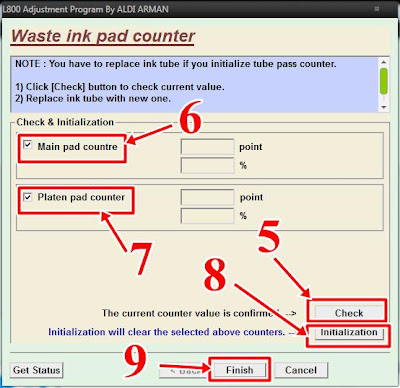
Cara dan Download Resetter Epson L800

0

Bahasan kali ini adalah tentang Cara dan Download Resetter Epson L800. Kang Eko mendapatkan Resetter Epson L800 ini dari blog Aldi Arman. Ok Tentunya sudah pada tahu kalau Printer Epson kita ngadat bukan karena hardware, berarti harus di reset dengan software Resettter. Langsung ke TKP ....

RESETTER L110 L210 L300 L350 L355 sdh READY

Cara dan Download Resetter Epson L800
  • Nyalakan Printer Epson L800 yg minta reset.
  • Pastikan driver L800 sudah terinstall sebelumnya.
  • Download Software Resetter Epson L800 di link berikut ini : 
DOWNLOAD RESETTER EPSON L800
  • Extract Resetter L800 hasil download, kemudian jalankan dengan dobel klik file "AdjProg.exe". Kemudian Klik Accept => Particular Adjustment mode => Waste Ink Pad Counter => OK => Check (untuk mengetahui mainpad counter / platten pad counter) => Centang Main Pad Counter dan Platten Pad Counter => Initialization => Finish. Untuk lebih mudahnya Ikuti Cara Resetter Epson L800 ini dari gambar berikut :


Demikian Cara dan Download Resetter Epson L800, Semoga bermanfaat dan sukses selalu buat semua pembaca Blog EKOHASAN ini . 

dan Mohon maaf  banyak komentar yang belum sempat Kang Eko jawab. : )

Sumber : http://aldiarman.blogspot.com

Read more

Kamis, 02 Juni 2016

Cara Mengatasi Error E16 MP258

0

Kali ini kang Eko akan membahas Error E16 pada MP258. Kejadian ini mungkin cukup membingungkan bagi yg belum pernah mengalaminya. OK langsung saja menuju ke TKP ...


Indikasi awal:
Ketika printer dinyalakan LCD panel menunjukkan angka 1 dan kelihatan OK, tapi setelah di perintah print, maka akan muncul error E16 pada MP258 ini. Berikut gambar yg tampil di layar monitor :


Cara Mengatasi Error E16 MP258 :


1. Jika tampil error E16 dengan gambar diatas, berarti catrid warna membutuhkan reset (mengalami runout).

2. Caranya : tekan tombol STOP/RESET agak lama (5-15 dtk) sampai LCD panel berputar, kemudian lepaskan.

3. Jika muncul error lagi E13 / 16, berarti catridge hitam juga butuh direset (mengalami runout), dan gambarnya adalah sbb :


4. Caranya sama : tekan tombol STOP/RESET agak lama sampai LCD panel berputar, kemudian lepaskan.

5. Selesai, printer MP258 yg error E16 akan normal kembali.

Hal ini sering terjadi ketika catridge habis selesai direfill kemudian dipasang lagi.

Selamat mencoba...

Read more

Rabu, 04 Mei 2016

Cara Servis Epson TX121 L100 dan Epson L200 Mati Total

0

Sudah lama sekali Kang Eko ga posting. Mhn maaf karena kesibukan untuk menghidupi keluarga, hehehe.... Berikut ini kang Eko akan sharing Cara Servis Epson L110 dan Epson L210 Mati Total. Langsung saja ya.

 Berikut Cara servis Board Epson TX121, L100 dan L200 yang mati total :
  • Pastikan power supply printer epson dalam kondisi baik
  • Bagian yang rusak adalah Mainboard Epson TX121, L100 dan Epson L200
  • Kebanyakan  mati karena diodanya putus, anda bisa menggantinya dengan dioda yang sejenis yaitu Dioda Schottky. Sebab penggantian dioda yang tidak sejenis bisa menyebabkan ic motor korslet. 
  • Dioda bulat yg rusak serinya SB160 dapat diganti dengan SR160
  • Dioda kotak SMD yg rusak seriya SS16 / SS14
  • Lokasi dioda yang diganti ada gambar dibawah ini. ada 2 dioda yang harus diganti, depan board dan belakang.  
  • Sebelum mengganti sebaiknya ditest dulu dengan Multitester untuk memastikan Dioda itu benar-benar rusak
  • Semoga Berhasil
 

Read more

Kamis, 14 April 2016

Kode Error Canon MP258 dan Cara Mengatasinya

0

Berikut ini Kang Eko mendapatkan link tentang penjelasan kode error Canon MP258. Dan kang eko coba sharing ke teman2x, semoga bermanfaat.... Langsung ke TKP ....

Kode Error Canon MP258 dan Cara Mengatasinya :
Kode Error MP258 ada 2 jenis kode, yaitu :
1. yg menggunakan huruf depan P, misal P07
2. yg menggunakan huruf depan E, misal E05


Kode Error P Canon MP258 :
P02 (Carriage error)
Solusi :
1. Pastikan tidak ada benda asing yg nyangkut di roll printer.
2. Bersihkan dan cek encodernya, mungkin kena cipratan tinta.

P03 (Line feed error)
Penyebab : Timing Disk kotor / rusak.
Solusi :
1. Cek timing disk sensor di sebelah kiri printer
2. Cek dan bersihkan boardnya.

P05 (ASF sensor error)

Penyebab : sensor pendeteksi kertas Canon MP258 Error.
Solusi :
Coba ganti salah satu spare part berikut ini :
• ASF / PE sensor unit.
• Motor .
• Board Printer Canon MP258.

P06 (Internal temperature error):

Penyebab : panas yg berlebihan di dalam printer Canon MP258.
Solusi :
1. Bersihkan bagian dalam printer MP258.
2. ganti Board Printer MP258

P07 (Ink absorber full):
Penyebab : Ink Counter Full / Penuh, Printer Canon MP258 minta di reset pakai Software.
Solusi : Reset Printer Canon MP258 dengan menggunakan software

P08 (Print head temperature rise error):
Penyebab : Head terlalu panas, melebihi ambang batas, biasanya Catridge warnanya
Solusi :
Coba ganti catrid warna Printer Canon MP258.

P09 (EEPROM error)

Penyebab : EEPROM board Canon MP258 mengalami Corrupt atau rusak.
Solusi :
1. ganti Board Printer Canon MP258.


P10 (Logic Board / Carriage Unit / Kedua Catridge Rusak)

Penyebab : Catridge dibiarkan kosong dan dipakai untuk mencetak terus. akibatnya panas dan terjadi kerusakan di salah satu komponen berikut : Logic Board / Carriage Unit / Kedua Catridge.
Solusi : Ganti Salah satu komponen diatas urutkan dari yg paling mudah dan murah. Baca selengkapnya DI SINI

P15 (USB VBUS over current)
Penyebab : Printer kelebihan arus dari kabel USB Printer Canon MP258.
Solusi :
1. Coba Ganti Kabel USB Printer Canon MP258.
2. Jika masih rusak, ganti Board Printer Canon MP258.

P20 (Other hardware error)
Penyebab : kerusakan hardware lainnya
Solusi :
ganti Board Printer Canon MP258.

P22 (Scanner error)
Penyebab : scanner tidak berfungsi
Solusi :
1. Ganti scanner Printer Canon MP258.
2. Ganti Board Printer Canon MP258.

Kode Error E canon MP258 :


E04 : Catridge canon MP258 tidak terpasang dengan baik.
Solusi : Ambil catridge, trus pasang lagi

E05 : Catridge canon MP258 tidak terpasang dengan baik atau salah satu catrid ada yg rusak
Solusi :
1. Ambil catridge, trus pasang lagi
2. Ganti catridge jika ada yg rusak

E14 dan E15 : Catridge canon MP258 tidak terpasang dengan baik.
Solusi : Ambil catridge, trus pasang lagi

E13 dan E16: Ink has run out / catridge minta di reset.
Solusi :
Tekan tombol STOP / Reset selama 5 - 15 detik tunggu sampai led display berproses.

Semoga bermanfaat,...

Read more

Senin, 07 Maret 2016

Cara Service Epson TX111 Blinking

0

Artikel ini Kang Eko dapatkan dari http://adnanservis.blogspot.com. Semoga bisa membantu temen2x semua dan bermanfaat .... Selamat menyimak ...


Cara Service Epson TX111 Blinking

1. Blink pada gambar kertas

Jika blinking pada kertas berarti kertas tidak dapat masuk atau biasanya disebut paper jam. kerusakan ini biasanya disebabkan karet paper loading ( entah apa namanya ) nya udah lemah atau ada sesuatu yang mengganjal jalannya kertas.
- Jika ada yang mengganjal cobalah putar manual dengan kertas diletakkan pada paper tray.
- Jika karet paper loading udah lemah ganti dengan yang baru atau putar karetnya setengah lingkaran

2. Blink pada gambar tinta,
tinta minta direset. cara pertama ganti catrid yang ditunjuk bermasalah, cara kedua masuk ke driver printernya, klik kanan klik properties klik printing preference klik maintenance klik ink catrid replacement. tunggu sampai pada posisi catrid bisa dilepas / diambil. lalu ambil catrid yang ditunjuk bermasalah atau ambil semuanya tunggu beberapa saat lalu pasang kembali dan teruskan perintah yang disediakan pada ink catrid replacement tadi. mudah mudahan udah tidak error lagi

3. Blink pada gambar kertas dan tinta
Pada awalnya pergerakan printer ini normal normal saja. tapi pada saat warmingup scaner tiba tiba bunyi trek trek trek trek terus lalu blink gambar kertas dan tinta. ini terjadi karena scaner sudah lemah dan sudah tidak mampu membaca sensor jadi langsung aja ganti dengan yang baru ( harga scanernya aja mungkin sekitar 300 ribuan kalo tidak salah) atau cari kanibal.

4. Jika Minta reset printer software silahkan baca di sini

Kalau ada yg mau menambahkan,.... dipersilahkan .....

Read more

Senin, 22 Februari 2016

Tempat Service Laptop Recomended di Indonesia

0

Jika anda mengalami masalah Laptop Hang, Restart, Blue Screen, Mati Total, Di carge Restart, Konslet, Gambar Acak, Gambar Blank, No Display, Gambar Goyang, Penggantian Chipset dan VGA, BGA Reballing, dll, tidak usah khawatir ... Dengan peralatan yang komplit dan memadai, Kami Siap menangani semua kerusakan laptop Anda dengan jaminan Garansi. Segala Merk laptop kami tangani, ACER, ASUS, Compaq, HP, Dell, Lenovo, Sony Viao, Toshiba, Axioo, MSI, NEC, Benq, LG, Samsung, dll. 


Mohon Maaf, karena berbagai pertimbangan, Tulisan ini sementara kami hapus....

Terima Kasih

Read more

 
Powered by Blogger