Tampilkan postingan dengan label xp. Tampilkan semua postingan

Rabu, 21 Desember 2016

Cara Membobol Password Windows XP dengan Safe Mode

0

Mungkin anda pernah nemui kasus, windows terpassword, padahal anda harus masuk ke windows untuk cek virus, misalnya. Sedangkan anda atau pemiliknya lupa passwordnya. Tidak usah khawatir, untuk Membobol Password Windows, Berikut ulasan dari Kang Eko ....

Cara Membobol Password Windows XP dengan Safe Mode :

1. Hidupkan Komputer dan tekan - tekan tombol F8 untuk memunculkan boot option windows.

2. Jika sudah muncul boot optionnya, pilih " SAFE MODE "


3. Tunggu sebentar sampai tampilan loginnya keluar.
Nah disini kunci dari trik ini, dalam Windows XP biasanya ada tiga jenis account yaitu Administrator yang memegang penuh sistem operasi, User biasa yang bersifat Administrator dan Guest ( tamu ). Dalam hal ini password milik user selain administrator lah yang akan dibobol .

Kebanyakan penggunaa windows XP tidak tahu dengan user administrator, padahal user administrator memegang penuh akses terhadap windows XP, biasanya pengguna windows XP jarang sekali memakai user administrator ini, apalagi memberi password.
Dan ingat Trik ini hanya bisa dilakukan jika user administrator tidak di beri password. 

Jika ternyata di password ada cara lain yg akan Kang Eko bahas di posting berikutnya. Jika tidak dipassword, Login sebagai administrator.

4. Jika telah berhasil login, maka Hak akses penuh sudah ada ditangan. Untuk merubah password user klik di Start lalu Control Panel kemudian pilih User Account. Pilih user account yang akan dibobol passwordnya, sebagai contoh pada gambar di bawah ini user “Deka Handayani”


5. Setelah di klik pada bagian selanjutnya pilih "remove password" untuk mengosongkan password user, Kemudian pilih "confirm remove password"


6. dan Pasword user Windows XP telah berhasil dibobol. Disini anda juga bisa memberikan password baru pada user target.

Untuk menghindari trik ini dapat dilakukan pada komputer anda. Saya sarankan untuk memberi password pada user administrator anda.

Semoga bermanfaat.

Read more

Rabu, 16 November 2016

Cara Kerja Printer Laser

0

Postingan Kang Eko kali ini adalah tentang Cara Kerja Printer Laser. Ini memang pengetahuan lama, tapi mudah2 an masih bermanfaat bagi kita semua... Mari kita simak bersama...

Cara Kerja Printer Laser

Cara Kerja printer laser adalah dengan prinsip elektrik statis. Awalnya Photoreceptor Drum (OPC Drum) diberi muatan positif oleh Primary Charging Roller (PCR), dengan memberikan arus listrik padanya. (Bagian ini ada di dalam Toner Catrid).


Kemudian printer menyorotkan sinar laser yang sangat kecil melewati permukaan photoreceptor drum untuk membentuk image tulisan atau gambar sesuai dengan data yang dikirim oleh komputer, berupa satu garis horizontal pada satu waktu.

Sinar laser menyorotkan cahaya pada Photoreceptor Drum untuk membentuk titik dan mematikan cahaya untuk tempat kosong per halaman. Sinar laser tidak bergerak dengan sendirinya namun sinar laser itu dipantulkan melalui cermin yang bisa bergerak sendiri. Sinar laser ini pasti berhenti pada titik di photoreceptor drum dan membentuk image electrostatic. Bagian permukaan drum yg terkena sinar laser yang berubah menjadi bermuatan negatif.


Setelah pola image lengkap, serbuk toner yang tersimpan di Toner hopper (di dalam cartridge) diambil oleh Unit Developer (Magnetic Sleeve) . Toner yang bermuatan positif melekat pada area Photoreceptor Drum yang telah membentuk image electrostastik, yaitu bagian Photoreceptor Drum yg terkena sinar laser (muatan negativ) (hukum alam positf akan mendekat pada negatif)

Lembar kertas (dengan muatan negatif yang lebih kuat dari Photoreceptor Drum) bergerak sepanjang sabuk dan roll diatas drum yang telah dibubuhi serbuk toner yang berpola. Kertas mendorong bubuk toner dari drum untuk berpindah melekat pada kertas sehingga pola image berserbuk toner berpindah pada kertas dan siap untuk difinishing pada Fuser.


Toner yang tidak menempel pada kertas dan masih melekat pada OPC Drum akan dihapus oleh Wiper Blade dan kemudian masuk ke dalam Waste Bin (Pembuangan)

Fuser (Pemanas)
Fuser mengeringkan serbuk toner yang telah berbentuk image pada kertas agar kuat melekat pada kertas. Kemudian kertas yang telah tercetak dikeluarkan menuju tray pengeluaran kertas pada printer.


Sedangkan bagian yg memancarkan sinar laser yg kita bahas di bagian atas adalah :
Laser Scanner Assembly

Laser Scanner biasanya terdiri dari 3 unit bagian :
1. Laser
2. Cermin berputar
3. Lensa

Unit laser menerima data gambar maupun text dari komputer, lalu data tersebut dipancarkan ke drum berupa titik-titik yang membentuk text atau gambar, bertahap secara horizontal pada drum.

Demikian Cara Kerja Printer Laser, semoga menjadi tambahan wawasan untuk kita semua...

Read more

Senin, 01 Agustus 2016

Bagian Penyusun Toner Catridge Laser dan Fungsinya

0

Setelah sebelumnya Kang Eko mengulas tentang Cara Kerja Printer Laser, Maka pada kesempatan kali ini Kang Eko akan membahas tentang Bagian Penyusun Toner Catridge Laser dan Fungsinya. Mari kita simak bersama .......


Bagian-bagian Toner Cartridge :


Fungsi Komponen Penyusun Toner Catridge :

Bubuk Laser Toner
Fungsi :
Sebagai bahan isian / refill toner cartridge printer laser


OPC DRUM (Photoreceptor Drum)
Media pembentuk pola image elektrostatis yang sesuai dengan data pola image digital yang dikirim oleh komputer.


WIPER BLADES
Membersihkan permukaan OPC drum dari toner sisa, yang tidak ikut terlekat pada kertas.


PCR (Primary Charge Roller)
Berfungsi menetralkan permukaan OPC Drum yang masih bermuatan negatif karena efek penyinaran laser.


DOCTOR BLADES
Mengatur banyaknya toner yang akan diambil oleh magnetik.


MAGNETIC ROLLER SLAVE
mengambil toner (bermuatan positif) dari toner hopper, untuk dikirim pada permukaan OPC Drum yang telah bermuatan negatif.


CHIP RESETER
Sebagai sensor kapasitas toner, jika sensor mendeteksi cartridge telah habis, maka cartridge tidak bisa digunakan


Semoga bermanfaat .....

Read more

Selasa, 05 Juli 2016

Cara Install Windows XP 10 Menit Bagian III FINAL

0

Melanjutkan artikel Cara Install Windows XP 10 Menit - Bagian II, kali ini Kang Eko akan membahas Cara Install Windows XP 10 Menit - Bagian III (Terakhir)... Install dengan sistem ghost ini membutuhkan waktu bervariasi bahkan bisa kurang dari 10 menit ... Ok langsung saja ya....

Kemarin kita sudah membuat file image ghost yg akan kita gunakan untuk master install windows XP. Dan sekarang kita akan belajar bagaimana Install Windows XP dari file image ghost yg baru kita buat kemarin. Kalau anda baru mencoba anda akan terkejut, karena waktu yg dibutuhkan untuk install windows yg biasanya berjam2x, kali ini sungguh sangat cepat....

Berikut langkah terakhir ghost install windows ...

1. Siapkan komputer yg akan di install, bisa komputer baru, bisa komputer servisan.
INGAT JANGAN SAMPAI SALAH RESTORE GHOST karena data akan di tumpuk dengan FILE IMAGE GHOST (data bisa hilang).

2. Pasang Harddisk yg akan di install dan Harddisk yang ada FILE IMAGE GHOST yg baru dibuat tadi. Jadi ada 2 harddisk yg terpasang dan 1 cdrom yg akan digunakan untuk booting HIRENS CD.


3. Untuk Komputer baru : bagi harddisk minimal 2 bagian dengan menggunakan ACRONIS DISK DIRECTOR, yg juga ada di HIRENS CD. Kenapa menggunakan ACRONIS...? Karena ini cara termudah dan dipastikan 100% berhasil dan kompatibel dengan proses Install via GHOST ini. Untuk panduan membagi harrdisk dengan ACRONIS juga Kang EKo Upload di ziddu, karena gambar terlalu banyak. Berikut Linknya :
 

Cara Partisi Harddisk dengan Acronis
Kemudian Restore File Image Ghost tadi dengan perintah ghost PARTITION FROM IMAGE ke drive C dengan sumber image dari FILE IMAGE GHOST yg kita buat tadi. Panduannya juga Kang Eko upload di ziddu, (gambar besar dan banyak). Berikut Linknya :

PANDUAN BUAT WINXP IMAGE GHOST


4. Untuk komputer servisan : pastikan drive C (drive yg akan di install ulang) tidak ada datanya (jika ada data pindah semua data ke drive / harddisk lain).

Kemudian Restore File Image Ghost tadi dengan perintah ghost PARTITION FROM IMAGE ke drive C dengan sumber image dari FILE IMAGE GHOST yg kita buat tadi. Panduannya juga Kang Eko upload di ziddu, (gambar besar dan banyak). Berikut Linknya :

Panduan Install cepat dengan Restore Image Ghost

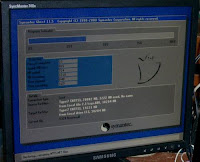
5. Proses restore FILE IMAGE GHOST ini butuh waktu kurang lebih 10 menit, bahkan bisa kurang tergantung spesifikasi komputer kita.


6. Jika sudah selesai proses ghostnya. Matikan komputer dan lepas harddisk yg ada file image ghostnya. INGAT langkah ini penting, karena kalau harddisk sumber tidak dilepas maka hasilnya windows tidak akan bisa login atau GAGAL.

7. Kemudian test windowsnya dan windows akan mendeteksi hardware baru. Dan install driver yg belum terpasang.

8. Selesai.

Selamat mencoba...
Bahasan berikutnya Install windows SEVEN 15 menit di komputer atau laptop .... tunggu ya....

Read more

Selasa, 28 Juni 2016

Cara Install Windows XP 10 Menit Bagian II

0

Alhamdulillah, setelah sekian lama Kang Eko vacumm, kali ini Kang Eko akan mencoba posting lagi melanjutkan pembahasan yg sempet tertunda yaitu Cara Install Windows XP 10 Menit - Bagian II, melanjutkan Posting Sebelumnya di Cara Install Windows XP 10 Menit - Bagian I. Ok langsung saja ya ....

Langkah I : Membuat Instalan Windows XP + Office + Program Standart Lainnya.


1. Bagi harddisk menjadi minimal 2 bagian / partisi.

2. Instal windows XP + software pelengkapnya (office, winamp, adobe reader, dll). Tapi jangan install drivernya.

3. Ubah IDE Controller Driver di Device Manager menjadi Standart agar windows tidak blue screen jika dipindah ke komputer lain. Caranya baca di SINI

4. Jika Instalan Windows dan software standart pelengkapnya sudah OK, selanjutnya adalah ....

5. Buat file Image Ghost dari Instalan Windows yg kita buat tadi. Buat Imagenya yang PARTISI TO IMAGE. Agar bisa digunakan lebih flexibel, yaitu bisa kita pasang di komputer servisan yg windowsnya rusak sedangkan datanya ada di drive selain C.

6. File Image Ghost ini bisa digunakan untuk install di sembarang komputer dengan catatan. (catatan ada di bagian bawah)

Langkah II : Cara Membuat File Image Ghost Master Untuk Windows XP :

1. Siapkan Hiren’s Boot CD. Jika belum punya, download di http://www.hirensbootcd.org/download/

2. Masukkan Hiren’s Boot CD.

3. Nyalakan komputer, masuk ke BIOS dengan menekan DEL/F2/F8/F12 sesuai dengan BIOS PC Anda.

4. Masuk ke Bagian Boot Sequence/Urutan Booting. Pastikan media yang Anda gunakan menempati urutan pertama booting. Misalnya: Anda memilih menggunakan CD Hiren’s, pastikan CDROM berada pada posisi booting pertama.

5. Pada menu Booting Hiren’s, pilih ‘Start Boot CD’

6. Selanjutnya download panduan gambarnya di link berikut. Karena gambarnya terlalu banyak dan membuat akses blog menjadi lambat, maka dengan terpaksa Kang Eko tidak menampilkan langsung di blog ini. Berikut linknya :

Panduan membuat Windows XP Image Ghost

CATATAN :


1. Image Ghost Komputer Pentium 3 800Mhz bisa digunakan untuk restore ke Pentium 3, 4 soket 478, 4 soket LGA, bahkan kadang Laptop seri lama.

2. Image Ghost Komputer Pentium 4 soket 478 bisa digunakan untuk restore ke Pentium 3, 4 soket 478, 4 soket LGA, bahkan kadang Laptop seri lama.

3. Image Ghost Komputer Pentium 4 soket LGA bisa digunakan untuk restore ke Pentium 4 soket 478 (tapi ada yg gak bisa), 4 soket LGA.

4. Untuk restore laptop, maka kita harus membuat image ghostnya dengan windows laptop juga, karena kebanyakan image ghost dari PC tidak berhasil.

Untuk penyimpanan File Image Ghost :


Bisa dg Harrdisk, Flasdisk, ataupun harddisk external, yang penting bisa dikenali oleh program Norton Ghost 11.5 tadi.

Bersambung ke Cara Install Windows XP 10 Menit - Bagian III (FINAL) ....

Read more

Kamis, 02 Juni 2016

Cara Mengatasi Error E16 MP258

0

Kali ini kang Eko akan membahas Error E16 pada MP258. Kejadian ini mungkin cukup membingungkan bagi yg belum pernah mengalaminya. OK langsung saja menuju ke TKP ...


Indikasi awal:
Ketika printer dinyalakan LCD panel menunjukkan angka 1 dan kelihatan OK, tapi setelah di perintah print, maka akan muncul error E16 pada MP258 ini. Berikut gambar yg tampil di layar monitor :


Cara Mengatasi Error E16 MP258 :


1. Jika tampil error E16 dengan gambar diatas, berarti catrid warna membutuhkan reset (mengalami runout).

2. Caranya : tekan tombol STOP/RESET agak lama (5-15 dtk) sampai LCD panel berputar, kemudian lepaskan.

3. Jika muncul error lagi E13 / 16, berarti catridge hitam juga butuh direset (mengalami runout), dan gambarnya adalah sbb :


4. Caranya sama : tekan tombol STOP/RESET agak lama sampai LCD panel berputar, kemudian lepaskan.

5. Selesai, printer MP258 yg error E16 akan normal kembali.

Hal ini sering terjadi ketika catridge habis selesai direfill kemudian dipasang lagi.

Selamat mencoba...

Read more

Selasa, 12 April 2016

Cara Membobol Password Windows XP Seri II

0

Kalau kemarin Kang Eko posting tentang Cara Membobol Password Windows XP dengan Safe Mode, kali ini Kang Eko akan membahas tentang Cara Membobol Password Windows XP, tapi tidak perlu lewat SAFE MODE tapi lewat booting normal biasa...

Cara Membobol Password Windows XP - Seri II

Oya... sama seperti kemarin, cara ini hanya bisa dilakukan jika User Account ADMINISTRATOR tidak di password.

1. Hidupkan komputer seperti biasa. Tunggu sampai muncul jendela login ...


2. Tekan CTRL ALT DEL 2 (dua) kali, maka akan muncul jendela login dalam bentuk klasik.


3. Ketikkan di Username : administrator, dan password dikosongkan aja... trus klik OK.

4. Windows akan login dengan user Administrator.Kemudian klik di Start lalu Control Panel kemudian pilih User Account. Pilih user account yang akan dibobol passwordnya, sebagai contoh pada gambar di bawah ini user “Deka Handayani”


5. Setelah di klik pada bagian selanjutnya pilih "remove password" untuk mengosongkan password user, Kemudian pilih "confirm remove password"


6. Dan Pasword user Windows XP telah berhasil dibobol. Disini anda juga bisa memberikan password baru pada user target.

Untuk menghindari trik ini dapat dilakukan pada komputer anda. Saya sarankan untuk memberi password pada user administrator anda.

Semoga bermanfaat.

Read more

Sabtu, 09 April 2016

Cara Penanganan Carger Laptop Berkedip

0

Sore ini Kang Eko akan masuk ke bahasan laptop, yaitu tentang Cara Penanganan Carger Laptop Berkedip. Ok langsung saja ya...

Jika Anda menemui lampu adaptor anda berkedip, maka anda patut waspada. Bisa jadi terjadi kerusakan pada adaptor anda. Jangan gunakan sementara jika laptop anda masih normal.

Apa yang terjadi jika anda nekat?

1. Baterai anda bisa mati
2. Salah satu komponen pada mainboard atau adaptor terbakar menyebabkan laptop mati total. (Jika laptop anda masih garansi, maka garansinya tidak berlaku dan kemungkinan anda harus mengganti mainboard dengan harga 70% dari harga barunya)

Indikasi lampu adaptor berkedip menandakan ada ’short’ atau arus pendek pada mainboard atau pada adaptor.

Cara melakukan pengecekan adalah sebagai berikut:

1. Pinjam adaptor lain yang satu merk dari teman untuk dicoba pada laptop, jika terjadi keanehan pada adaptor tersebut seperti lampu adaptor berkedip atau tidak menyala sama sekali. Atau lampu indikator di laptop yang biasanya biru menjadi warna lain. Maka dapat dipastikan ada masalah short pada laptop.

2. Coba adaptor pada laptop lain yang kompatibel (Satu merek, lihat voltase dan amperenya). Jika adaptor masih berkedip, maka adaptor anda sepertinya bermasalah.

3. Menggunakan multimeter untuk mengukur apakah arus dan voltase masih ’normal’ dalam artian sesuai dengan voltase dan arus yang tertera di label adaptornya. Biasanya hal ini yang dilakukan oleh teknisi untuk mengetahui apakah adaptor atau power board yang rusak. Untuk cara ukurnya bisa anda lihat di SINI

Apa yang bisa anda lakukan jika mengalami hal ini?

1. Jika masih garansi, segera bawa ke service center terdekat.

2. Bawa ke service rekomendasi yang terbukti terpercaya. Anda bisa mencari referensi di forum-forum seperti kaskus atau chip. Biasanya disana ada testimonial orang yang sudah mencicipi jasa penyedia service laptop.

Apakah masih bisa diperbaiki jika yang rusak adaptor?


Bisa, tapi sangat tidak kami rekomendasikan. Adaptor hasil reparasi sangat beresiko. Jika suatu saat adaptor ini short atau bermasalah, maka mainboard anda taruhannya. Lebih baik meminjam dulu atau membeli adaptor KW1 yang beredar di pasaran jika budget anda terbatas untuk membeli adaptor baru.

Apakah masih bisa diperbaiki jika yang rusak mainboardnya?


Biasanya sebelum memvonis mainboard, maka akan dites DC boardnya (papan sirkuit tempat lubang charge) apakah mengalami short disana. Jika bukan disana masalahnya, maka analisa akan beralih ke mainboard. Jika kasusnya mainboardnya sampai terbakar, maka persentase keberhasilan bergantung kepada tingkat kerusakan, adanya sparepart dan kehandalan teknisi yang mengerjakan.

Read more

Minggu, 02 Maret 2014

Driver Toshiba L635 For Windows xp 7

0


Driver Toshiba L635 For Windows 7

>> Assist - Toshiba
>> BIOS Update - Toshiba
>> Bluetooth Monitor - Toshiba
>> Bluetooth Stack - Toshiba
>> Bulletin Board - Toshiba
>> Bulletin Board Assistant - Toshiba
>> Card Reader Controller - Realtek Semiconductor Corp
>> Chip Set Utility - Intel
>> Config Free - Toshiba
>> Display Driver - Intel
>> Display Driver - ATI
>> Eco Utility - Toshiba
>> Face Recognition - Toshiba
>> HDD Protection Utility - Toshiba
>> HDD/SSD Alert Utility - Toshiba
>> Hardware Setup - Toshiba

>> Intel Management Engine Interface - Intel
>> LAN Driver - Atheros
>> Modem Driver - Toshiba
>> Modem Driver - Conexant
>> Network Device ID Registry Setting Tool - Toshiba
>> Online Product Information - Toshiba
>> PC Health Monitor - Toshiba
>> PlayReady PC Runtime - Microsoft
>> Rapid Storage Technology Driver - Intel
>> ReelTime - Toshiba
>> Registry Patch - Toshiba
>> Service Station - Toshiba
>> Sound Driver - Conexant
>> Supervisor Password Utility - Toshiba
>> TEMPRO - Toshiba
>> Touch Pad Driver - Synaptics
>> Turbo Boost Technology - Intel
>> Value Added Package - Toshiba
>> Webcam driver - Toshiba
>> Wireless Lan Driver


Driver Toshiba L635 For Windows xp
LAN Driver – Download
Toshiba Modem Driver – Download
Conexant Modem Driver – Download
Rapid Storage Technology Driver – Download
Conexant Sound Driver – Download
ATI Sound Driver – Download
Touch Pad Driver – Download
Webcam Driver – Download
Intel Wireless Lan Driver – Download
Broadcom Wireless Lan Driver – Download
Realtek Wireless Lan Driver – Download
Atheros Wireless Lan Driver – Download
BIOS Update – Download
Bluetooth Monitor – Download
Bluetooth Stack – Download
Card Reader Controller – Download
Chip Set Utility – Download
ATI Display Driver – Download
Intel Display Driver – Download
Hotkey Utility – Download
Intel Management Engine Interface – Download


Read more

Kamis, 27 Februari 2014

Epson Stylus COLOR 300 Windows XP Driver

0


Driver downloads
I finally was able to hack the (already unnofficial) NT drivers for the stylus color 300 to work (in colour!) under XP. I then spent a few
hours trying to simplify the procedure in hopes that other users of this printer might get it to work too.

Before you use the enclosed .REG and .EXE files, you MUST read the (also) enclosed _README-NOW!.RTF text file - this includes
instructions of use, as well as the following disclaimer:

"While these steps worked fine with me, they might not work at all on your machine. In fact, since this procedure involves changes to the Windows Registry it is a SENSITIVE PROCEDURE THAT CAN, IN AN EXTREME CASE, RENDER YOUR WINDOWS XP INSTALLATION USELESS! While I find this
immensely hard to occur, it can hypothetically happen, so you use this at your own risk. I will not be liable for any damages directly or
indirectly connected to using this procedure and it comes with NO WARRANTY whatsoever."
(At the time of writing, I have received feedback from over 100 people and not a single one has ruined their Windows installation and over 95% successfully installed the driver)

Please let me know if it worked for you.

Regards,


Miguel Melo

Read more

Minggu, 23 Februari 2014

Driver Canon PIXMA MX426 windows 8 7 xp

0

Compatibility and system requirements :

- Windows 8
- Windows 7
- WIndows Vista
- Windows XP
- all drivers Support 32bit and 64bit

Download link Canon PIXMA MX426 Printer MP drivers

Read more

Jumat, 21 Februari 2014

drivers Canon PIXMA MG6270 for windows 8 7 xp

0

Compatibility and system requirements :

- Windows 8
- Windows 7
- WIndows Vista
- Windows XP
- all drivers Support 32bit and 64bit

Download link Canon PIXMA MG6270 Printer MP drivers

Read more

 
Powered by Blogger