Tampilkan postingan dengan label mengatasi. Tampilkan semua postingan

Sabtu, 17 Desember 2016

Cara Resetter Epson TX400 dan SX400

0

Posting kang EKo kali ini adalah tentang Cara Resetter Epson TX400 dan SX400. Cara Resetter Epson TX400 adalah menggunakan software resetter TX400 dan SX400 yg sudah di crack oleh OrTHoTaMiNe. Resetter ini juga belum kang Eko coba, tapi kelihatannya bisa dipakai. langsung saja yaa....

Cara Resetter Epson TX400 dan SX400

1. Langkah pertama tentunya printer epson TX400 dan SX400 harus sudah terinstall drivernya. Untuk Download drivernya di download driver epson

2. Download software resetter Epson TX400 dan SX400 dulu. Software bernama Resetter Epson TX400 dan SX400, anda dapat download di sini Klik

3. PENTING !!! Matikan Antivirus anda, karena resetter T13 ini dideteksi sebagai virus oleh antivirus.

4. Jalankan program resetter Epson TX400 dan SX400 dengan double klik "Loader.exe", jangan langsung di "AdjProg.exe" karena program tidak akan berjalan kalau langsung dari "AdjProg.exe"

5. Jika program tidak berjalan, ubah tanggal ke 31 Januari 2009

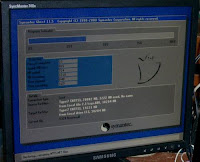
6. Kemudian ikuti gambar berikut ini :


"Check : digunakan untuk cek counter yang maksimal 7800 point, anda dapat melihatnya di main pad counter. Kalau lebih atau mendekati 7800 point berarti printer perlu di reset"
"Initialization : digunakan untuk mereset atau mengenolkan kembali counter printer"

6. Setelah selesai matikan printer kemudian nyalakan lagi. Printer akan nyala dengan lampu berwarna hijau penuh. Berarti printer Epson TX400 dan SX400 yang blink tadi sudah siap digunakan kembali.

Selamat mencoba............ Semoga Bermanfaat......
Kalau berhasil, jangan lupa tulis komentar....biar yg lain tahu....

Read more

Sabtu, 26 November 2016

Cara Reset Canon MP237

0

Walaupun sudah telat tidak ada salahnya Kang Eko akan mencoba sharing lagi tentang Cara Reset Canon Canon MP237 Error P07 dan E08. Untuk Kasus MP287 Error 5b00 atau P07 anda bisa membacanya di http://ekohasan.blogspot.com/2011/11/cara-reset-canon-mp287-error-e08.html. Langsung saja ya...

Cara RESET MG2570 terbaru klik di sini

Indikasi Awal :
Ketika Canon MP237 dihidupkan, maka akan langsung muncul error P07 / E08 pada panel LCD nya. Dan apabila kita melakukan perintah print, maka dilayar monitor akan tampil " The Ink Absorber is Almost Full ". Keterangan Gambar Canon MP237 Error P07 dan E08  di layar monitor sebagai berikut (maaf gambar hanya ilustrasi) :


Trus bagaimana cara mengatasi  Canon Canon MP237 Error P07 dan E08 :
Cara Reset Canon Canon MP237 Error P07 dan E08
  1. Hidupkan Printer Canon Canon MP237, maka lampu LED akan kedip, dan ada keterangan " The Ink Absorber is Almost Full " dilayar monitor anda.
  2. Download Resetter Canon MP237 di LINK INI.  Anda akan diarahkan ke iklan dulu, trus klik SKIP ADS/LEWATI.
  3. Printer Canon Canon MP237 harus dalam keadaan SERVICE MODE. Caranya baca langkah berikutnya.
  4. Matikan Canon Canon MP237 yang error P07 / E08 dengan menekan tombol POWERnya. Jangan cabut kabel power
  5. Tekan dan Tahan tombol STOP/RESET diikuti dengan menekan Tombol POWER. Jadi kedua tombol posisi tertekan.
  6. Lepas tombol STOP/RESET tapi jangan lepas tombol POWER.
  7. Dalam keadaan tombol POWER masih tertekan, tekan tombol STOP/RESET sebanyak 6 kali.
  8. Kemudian lepaskan kedua tombol bersamaan. Maka Canon Canon MP237 akan berada dalam kondisi Service Mode.
  9. Anda masih bersama ekohasan blog, Langkah selanjutnya Exctract dan Jalankan Service Tool 3400 hasil download anda tadi.
  10. Di menu absorber Clear ink counter pilih Main kemudian klik SET di sebelah kanannya.
  11. Di menu ink absorber counter pilih Main kemudian klik SET di sebelah kanannya. 
  12. Kemudian klik EEOPROM. maka printer akan cetak 1 halaman.
  13. Printer Canon Canon MP237 yang error P07 / E08 akan normal kembali. 
Semoga Sukses ....

Read more

Rabu, 16 November 2016

Cara Mengatasi Error E13 MP258

0

Kali ini kang Eko akan membahas Error E13 pada MP258. Kejadian ini mungkin cukup membingungkan bagi yg belum pernah mengalaminya. OK langsung saja menuju ke TKP ...


Indikasi awal:
Ketika printer dinyalakan LCD panel menunjukkan angka 1 dan kelihatan OK, tapi setelah di perintah print, maka akan muncul error E13 pada MP258 ini. Berikut gambar yg tampil di layar monitor :


Cara Mengatasi Error E13 MP258 :


1. Jika tampil error E13 dengan gambar diatas, berarti catrid warna membutuhkan reset (mengalami runout).

2. Caranya : tekan tombol STOP/RESET agak lama sampai LCD panel berputar, kemudian lepaskan.

3. Jika muncul error lagi E13, berarti catridge hitam juga butuh direset (mengalami runout), dan gambarnya adalah sbb :


4. Caranya sama : tekan tombol STOP/RESET agak lama sampai LCD panel berputar, kemudian lepaskan.

5. Selesai, printer MP258 yg error E13 akan normal kembali.

Hal ini sering terjadi ketika catridge habis selesai direfill kemudian dipasang lagi.

Selamat mencoba...

Read more

Selasa, 25 Oktober 2016

Cara Mengatasi Canon iP2770 Blink 13x Orange

0

Kali ini kang Eko akan membahas Blink 13x Orange pada Canon iP2770. Kejadian ini mungkin cukup membingungkan bagi yg belum pernah mengalaminya. OK langsung saja menuju ke TKP ...


Indikasi awal:
Ketika printer dinyalakan kelihatan OK, tapi setelah di perintah print, maka akan muncul Blink 13x Orange pada Canon iP2770 ini. Berikut gambar yg tampil di layar monitor :


Cara Mengatasi Canon iP2770 Blink 13x Orange :


1. Jika tampil Blink 13x Orange dengan gambar diatas, berarti catrid warna membutuhkan reset (mengalami runout).

2. Caranya : tekan tombol RESUME agak lama sampai lampu HIJAU berkedip, kemudian lepaskan.

3. Jika muncul Blink 13x Orange, berarti catridge hitam juga butuh direset (mengalami runout), dan gambarnya adalah sbb :


4. Caranya sama : tekan tombol RESUME agak lama sampai
lampu HIJAU berkedip, kemudian lepaskan.

5. Selesai, printer iP 2770 yg Blink 13x Orange akan normal kembali.

Hal ini sering terjadi ketika catridge habis selesai direfill kemudian dipasang lagi.

Selamat mencoba...

Read more

Minggu, 23 Oktober 2016

Cara Mengatasi Error MSWINSCK ocx Not Correctly Registered

0

Kemarin Kang eko mendapatkan kasus " Component ‘mswinsck.ocx’ or one of its dependencies not correctly registered.: a file is missing or invalid ". Masalah ini muncul ketika selesai scanning virus. Setelah semua virus hilang, windows Kang Eko restart, dan ternyata tiap kali login muncul error Component ‘mswinsck.ocx’ or one of its dependencies not correctly registered. Seperti ada file yang hilang.


Penanganan yang sudah dilakukan dan gagal :
  1. medisable semua service dan startup lewat perintah msconfig di RUN.
  2. memerbersihkan registry windows dengan CCleaner.
  3. Melakukan repair Windows
Semua langkah di atas gagal total dalam mengatasi error  Component ‘mswinsck.ocx’ or one of its dependencies not correctly registered.: a file is missing or invalid. Sempat juga mau install ulang windowsnya.


Akhirnya ketemu Cara Mengatasi Error MSWINSCK.ocx Not Correctly Registered.: a file is missing or invalid:

MSWINSCK.ocx adalah file yang dibutuhkan oleh aplikasi lama untuk listening port tertentu dalam suatu koneksi jaringan. File MSWINSCK.ocx tidak tersedia di windows XP dan windows 7. File  MSWINSCK.ocx ini tidak lagi ditempatkan di dalam folder system32 pada windows.

Berikut Cara Mengatasi Error MSWINSCK.ocx Not Correctly Registered.: a file is missing or invalid : 
  • Download File  MSWINSCK.ocx di link berikut : MSWINSCK for XP.zip dan MSWINSCK for 7.zip. Jadi ada yang untuk Windows XP dan Windows 7.
  • Extract file MSWINSCK.ocx hasil download yang masih dalam bentuk zip.
  • Untuk Windows XP : copy  MSWINSCK.ocx ke folder c:windowssystem32.
  • Untuk Windows 7 32Bit  : copy  MSWINSCK.ocx ke folder c:windowssystem32.
  • Untuk Windows 7 64Bit  : copy  MSWINSCK.ocx ke folder c:windowssyswow64.
  • Untuk Windows 7, anda harus login sebagai administrator agar bisa mengcopy file  MSWINSCK.ocx
  • Untuk Windows XP, masuk RUN dan ketikkan perintah regsvr32 MSWINSCK.OCX,  kemudian Enter. Dan windows anda akan normal kembali.
  • Untuk Windows 7, Klik kanan pada command prompt => run as administrator => ketikan perintah: regsvr32 c:windowssyswow64MSWINSCK.OCX (bagi win7 64Bit) atau regsvr32 c:windowssystem32MSWINSCK.OCX (bagi win7 32Bit) =>Enter. 
  • Selesai, dan Windows tidak perlu di install ulang lagi.
Demikian Cara Mengatasi Error MSWINSCK.ocx Not Correctly Registered.
Ssemoga bermanfaat.

Read more

Rabu, 19 Oktober 2016

Resetter Epson L200 dan Cara Penggunaannya

0

Kali ini Kang Eko akan membahas tentang Resetter Epson L200 dan Cara Penggunaannya. Epson L200 juga termasuk printer baru dari Epson yang menggunakan sistem infus asli dari Epson. Dan Epson L200 ini pun tidak luput dari sistem proteksi berupa counter yang diberikan oleh pihak Epson. Jadi apabila printer Epson L200 sudah full di counternya maka kita harus meresetnya ke kondisi awal. Yaitu dengan menggunakan Resetter Epson L200.

RESETTER L110 L210 L300 L350 L355 sdh READY 

Resetter Epson L200 dan Cara Penggunaannya :
Resetter epson L200 ini dapat anda download di link ziddu berikut ini :
DOWNLOAD RESETTER L200

passwordnya : ekohasan


Format kompresi menggunakan 7zip, kalo belum punya softwarenya bisa download di :
DOWNLOAD 7 ZIP
atau di
DOWNLOAD 7 ZIP


Resetter Epson L200 dan Cara Penggunaannya :
1. Nyalakan Espon L200 dan pastikan Espon L200 sudah connect dengan komputer dan terinstall drivernya.
2. Kemudian jalankan Resetter Epson L200, dengan dobel klik file "AdjProg.exe"
3. Klik "accept" >> "Particular Adjusment Mode" >> Pilih "Waste ink pad Counter reset" >> klik "Check" >> centang "main pad counter, FL box counter, Ink tube Counter", kemudian klik "Initialization" >> "Finish".


4. Langkah selanjutnya matikan Epson L200, kemudian lepaskan kabel powernya.
5. Langkah terakhir pasang kembali kabel power printer dan nyalakan, tunggu beberapa saat sampai Epson L200 dan Epson L200 anda akan kembali normal.

OK, demikian tadi cara penggunaan resetter Epson L200.
Untuk Link download resetter Epson L200 hanya via ziddu.

Selamat mencoba dan semoga berhasil.

Read more

Jumat, 14 Oktober 2016

Cara Menganalisa dan Service Laptop

0

Memperbaiki laptop adalah menganalisa gejala masalah secara akurat. Sebagai contoh, beberapa orang akan terburu-buru dan segera membeli baterai baru ketika ber asumsi rusak. Bisa saja hanya masalah kabel atau konektor yang buruk pada kabel listrik, padahal bisa diperbaiki dengan sedikit solder atau isolasi. Mari kita simak bersama....

Demikian pula, apabila layar LCD mati, bisa menjadi kegagalan mainboard atau adaptor video, inverter buruk atau lampu lcd neon terbakar. LCD yang perlu diganti, biasanya terjadi karena retak fisik di kaca atau blok dari pixel mati. Jika CD atau DVD drive tidak bekerja lagi, pastikan Anda sudah mencoba pilihan mencoba kit pembersih sebelum mengganti drive, dan selalu mengecek koneksi sebelum membuang drive yang lama. Adalagi yang akan mengidentifikasi diri mereka sebagai kerusakan adalah hard drive semakin keras atau dari waktu ke waktu hidup baterai semakin berkurang.

Permasalahan Power /Power failure


Proses pemecahan masalah selalu dimulai dengan mengidentifikasi apa yang berfungsi. Jika masalah berhubungan dengan power, ( baterai adalah salah satu penyebab laptop tidak mau menyala) langkah pertama adalah memastikan power terkontribusi ke laptop.. Ini berarti memeriksa bahwa LED pada transformator baterai menyala, dan jika tidak (atau tidak memiliki LED), pastikan ac adapter dicolokkan ke stopkontak listrik yang baik.. Anda dapat memeriksa bahwa dengan mencabut ac adapter dan hanya mencolokkan lampu atau dapat memeriksana dengan alat penguji arus.

Pertanyaan berikutnya adalah apakah tidak ada status lampu LED kecil di lampu laptop dengan daya terpasang masuk .Bahkan model tertua biasanya memiliki status kekuatan cahaya yang baik.. Jika Anda memiliki status daya positif dan notebook juga tidak akan menyala, cek berikutnya adalah baterai. Beberapa model notebook tidak akan beroperasi tanpa baterai terpasang baik, cari tahu di internet apakah model laptop Anda akan beroperasi dengan baterai mati atau hilang. . Jika daya baterai sudah tidak menjadi masalah dan laptop tetap tidak menyala dengan kekuatan status baik , itu bisa terjadi masalah dengan power regulator, atau lebih besar kemungkinan peraturan tenaga listrik (ic power component)atau mainboard. Mengatasi masalah regulasi atau motherboard memerlukan peralatan pengujian atau papan luang untuk swap, dan berada di luar ruang lingkup artikel ini. (kita akan bahas bahagian ini lebih terperinci di lain sesi)

Ada sedikit perbedaan yang sangat antara troubleshooting Laptop Dell, Toshiba Satellite, Sony Vaio, IBM Thinkpad, HP Pavilion (dan Compaq) atau bahkan Powerbook Apple atau iBook. . Desain dasar dari semua laptop yang sama, walaupun satu model menggunakan CPU Intel, yang lainnya AMD ada pula PowerPC dan Transmeta rendah. Seorang teknisi troubleshooting laptop Toshiba mungkin lebih suka memulai dengan baterai, seperti yang terkenal lemah, seperti masalah HP dan notebook Compaq sering dimulai dengan RAM. Namun, tidak semua model dapat ditandai mempunyai kelemahan pada permasalahan yang sama. bukan mengikuti proses logis dari eliminasi. Hanya karena satu model dari Dell cenderung bercak biru pada layar ketika usia tertentu bahwa notebook Dell terus memproksi dengan masalah yang sama.

IBM dan Sony dan Apple laptop umumnya dipandang sebagai kualitas yang lebih tinggi daripada merek populer lainnya, tetapi mereka semua mengalami permasalahan serupa karena terlalu panas, keausan, dan sesekali menjalankan komponen yang buruk. Baterai adalah subset khusus masalah daya yang banyak terjadi . The NiCd baterai yang lebih tua secara khusus rentan terhadap masalah. Jika tidak sempurna dalam pengisian, sel baterai mulai mencatat level sebelumnya sebagai sebagai level maksimum yang baru, dan beberapa sel-sel individual bahkan mungkin sebaliknya . Ni-MH (Nickel Metal Hidrida Baterai) yang menggantikan NiCd (Nickel Cadmium) untuk model standar yang agak lebih baik, tetapi mereka tidak bisa melawan buruknya sirkuit kontrol pengisian atau buruknya pengendalian software .. Semua baterai laptop, apa pun bentuk, terdiri dari sejumlah sel tegangan rendah dihubungkan secara parallel atau seri untuk mencapai tegangan operasi yang dibutuhkan.
Beberapa notebook yang lebih tua mengharuskan Anda mengsiklus baterai terus-menerus, hanya bekerja pada listrik AC selama yang dibutuhkan untuk mengisi ulang baterai .

Banyak model-model baru harus diisi penuh baterainya sekitar seminggu sekali, tapi selain tidak kuatir meninggalkannya terpasang dalam waktu yang lama, dan desain terbaru tidak peduli apa yang Anda lakukan selama laptop benar-benar mendapatkan pengisian pada baterai untuk persentase waktu yang wajar. Jika Anda berpikir baterai Anda berjalan turun terlalu cepat, pastikan Anda telah mengaktifkan mode penghematan daya agresif dalam perangkat lunak (biasanya diakses melalui Control Panel atau ikon produsen) yang redup layar, memperlambat CPU, dan membiarkan hard drive spin down saat tidak digunakan. Juga, perlu diingat bahwa tingkat estimasi ketahanan sisa baterai yang menyebabkan alarm pada layar dapat diatur oleh pengguna, dan jika pengaturan default Anda sangat konservatif (antara 10% dan 20%), Anda mungkin ingin bereksperimen dengan yang lebih rendah level (antara 3% dan 5%) yang masih akan memberikan Anda waktu untuk menyimpan pekerjaan Anda dan mematikan sebelum masuk ke laptop hibernasi.

Video Failure

Hal pertama untuk memeriksa dalam permasalahan video , seperti yang dijelaskan di atas. Jika Anda selalu bisa mendengar kipas laptop Anda ketika Anda menghidupkan laptop dan sekarang Anda tidak dapat mendengarkannya itu bukan masalah vga , itu masalah power atau mainboard..

Langkah pemecahan masalah berikutnya adalah untuk menghubungkan monitor eksternal dengan konektor VGA standar, apakah CRT atau LCD. Jika notebook anda tetap tidak menyala ke monitor eksternal, itu sangat mungkin bahwa salah satu motherboard component atau adaptor video internal (jika itu bukan bagian dari mainboard) telah rusak. Kemungkinan kerusakan motherboard component pada analisa diatas adalah p.a Vga…p.a.procesor…ic epromer…mboard chips..power modul…power ic component:jika lead tidak menyala sama sekali.

Jika monitor eksternal bekerja dengan baik,beberapa permasalahan terjadi pada subsistem video laptop, yang biasanya terkandung sepenuhnya pada layar / perakitan tutup(flif). Atau salah satu bundel kabel/lcd cable (sinyal video atau power) yang beroperasi melalui engsel untuk subsistem video telah gagal,kecuali permasalahan jelas pada Tabung Lcd,(layar retak, memudar di sudut, gambar samar, piksel buruk).Untuk penggantian LCD Anda tetap harus membuka bagian utama laptop untuk memeriksa koneksi. Masalah yang paling mudah untuk mengidentifikasi perasalahan dengan jelas adalah(kerusakan fisik) LCD retak, Mengganti LCD adalah hampir sama pada kebanyakan notebook.

Jika kecerahan layar Anda tampaknya menyala atau kadang-kadang terang dan kadang-kadang hampir memudar (membayang)atau sepenuhnya gelap, (jangan tertipu oleh modus penghemat daya), maka Anda mungkin memiliki permasalahan backlight atau inverter.. Antara dua, inverter beberapa kali lebih mungkin untuk bermasalah, berfungsi sebagai ballast padat di lampu neon modern. Lampu latar sendiri adalah CCFL (Cold Cathode Fluorescent Lamp) dengan waktu yang akan sangat lama untuk rusak/putus, sementara seluruh generasi inverter sama pada beberapa model laptop, Anda dapat dengan mudah menemukan sparepart pengganti ,baik yang original ataupun yang compatible.(metoda penggantian inverter kita bahas di lain sesi).

Permasalahan Fan(cooler system)

Permasalahan umum yang sering dihadapi adalah masalah panas, bagaimanapun juga panas adfalah musuh utama dari laptop, hampir 75 % trouble yg dihadapi adalah disebabkan panas yang berlebih. Apalagi di dalam casing laptop hampir tidak ada ruang kosong semuanya dipenuhi dengan komponen. Permasalahan kebanyakan dari cooler system adalah tersumbatnya lobang pembuangan panas pada heatsink(tertutup debu) yang menyebabkan panas yang seharusnya dikeluarkan kembali memantul kedalam laptop,sehingga temperature didalam ruangan yang sangat sempit bertambah panas.Hal ini dapat menyebabkan over heating pada VGA chip,Procesor chip dan component motherboard yang lain.

Permasalahan kepada kipas(fan)ditandai dengan suara laptop yang berisik, menandakan fan bearing sudah aus atau fan mati ,yang dapat membahayakan motherboard component.Sebaiknya Anda tidak menunggu sampai adanya kerusakan akibat panas (over heat) untuk menggantikan kipas angin.

Port dan Konektor Power


Laptop kadang-kadang terganggu oleh permasalahan internal dari konektor fisik, seperti modem atau port jaringan tampaknya terlepas dalam kasus ini, sehingga sulit untuk mendapatkan koneksi yang baik, atau solder konektor power terhubung dengan masa(induksi).. Satu-satunya cara untuk memperbaiki masalah ini adalah untuk membuka casing laptop, menentukan apa yang telah rusak, dan melakukan yang terbaik untuk mengembalikannya ke kondisi asli, bukan hanya mengkludgingnya .

Masalah dengan kludging apa pun di notebook mempunyai toleransi yang begitu ketat yang kludge Anda mungkin gagal setelah Anda memasang casingnya kembali. Ketika melakukan solder pada papan laptop, gunakan ujung besi halus dan tidak terlalu panas jangan ambil resiko dengan panas solder yang tinggi.hal ini dapat merusak sircuit pada PCB(Papan circuit board) Gunakan pengisap solder yang layak untuk cepat membersihkan sisa sisa timah solder . dan jika Anda merasa mengerjakannya terlalu lama.sebaiknya berhenti sejenak,dan biarkan semua dingin sebelum mencoba lagi. 


sumber : udiware.wordpress.com

Read more

Sabtu, 01 Oktober 2016

Cara mengatasi Catridge Canon yang tersumbat

0

Hasil Cetak bergaris atau hasil print putus putus, ini adalah salah satu ciri Catridge tersumbat. Catrid Canon sering mengalami tersumbat. Terumbatnya catrid Canon inilah yang akhirnya menyebabkan hasil print menjadi tidak sempurna, bergaris atau putus putus.

Penyebab Catrid Canon hasil print bergaris karena tersumbat :
1. Printer tidak digunakan dalam jangka waktu lama
Printer yang tidak dipakai print dalam waktu lama, bisa menyebabkan tinta dalam catridge mengendap dan menggumpal. Akhirnya Catridge canon menjadi tersumbat.


2. Printer digunakan terus, akan tetapi salah 1 warna jarang digunakan.
Misalnya, printer hanya digunakan untuk print tulisan warna Hitam saja, sedangkan warna lain tidak pernah digunakan. Hal ini menyebabkan Catridge Warna idle atau menganggur atau sama saja Catridge Canon Warna tidak digunakan lama. Dan akhirnya terjadilah pengendapan dan penggumpalan tinta.

Cara mengatasi Catridge Canon yang tersumbat.
1. Isi penuh tinta pada catridge canon anda.
2. Rendam ujung head dengan cairan cleaner selama 1 malam ( untuk penyumbatan berat)
3. Sedot ujung head catrid dengan menggunakan Toolkit penyedot catrid Canon
4. Tempel Ujung Head catridge dengan tissu, jika tinta sudah keluar semua, Catridge siap di coba.
5. Jika masih belum sempurna keluarnya, ulangi lagi langkah no.3 penyedotan

Bersambung .... silahkan klik

Cara Mengatasi Catrid Canon Tersumbat II


Read more

Selasa, 27 September 2016

Cara Mengatasi Catrid Canon Tersumbat II

0

Artikel ini adalah kelanjutan dari Cara Mengatasi Catrid Canon Tersumbat.

Jika Hasil print masih bergaris atau putus putus, 
1. Buka paksa penutup atas catrid.
2. Ambil Gabusnya
3. Kuras seluruh tinta didalmnya, dan isi dengan cairan Cleaner (kalau tidak ada bisa diganti dengan pembersih kaca yg dicampur dengan 20% alkohol) dan diamkan selama 1 malam
4. Sedot ujung head catrid dengan menggunakan Toolkit penyedot catrid Canon
5. masukkan lagi gabus, dan isi penuh tinta nya.
6. Cek tempel tissu ujung head, jika sudah keluar tinta semua, catridge siap di coba.
7 Jika tinta masih belum keluar semua sewaktu di tempel tissu, ulangi penyedotan.


Ketika ujung head catrid canon di tempel tissu, tinta sudah keluar semua, tetapi hasil print masih bergaris atau putus putus. Berarti catrid canon anda sudah lemah di pemanas nya. Dan satu-satu nya cara terbaik adalah dengan mengganti catrid canon anda. Karena dalam kondisi ini, catridge canon sudah tidak tertolong lagi.

Read more

Kamis, 11 Agustus 2016

Cara Service Canon iP2770 Blink 16x

0

Jumat Sore di bulan November 2011 ini kang Eko akan sharing pengalaman tentang Canon iP2770 Blink 16x Orange. Kasus ini mungkin cukup membuat anda bingung kalau belum pernah mengalaminya. OK Mari kita simak bersama.

Indikasi awal:
Ketika printer dinyalakan kelihatan OK, tapi setelah di perintah print, maka Canon iP2770 akan Blink 16x Orange. Kasus ini terjadi juga setelah anda mereset Printer iP2770. Berikut gambar yg tampil di layar monitor :

Cara Mengatasi Canon iP2770 Blink 16x Orange :


  1.  Jalankan perintah print, Anda bisa nge-print apa saja, Maka iP2770 akan blink 16x.
  2. Jika tampil Canon iP2770 Blink 16x Orange, berarti catrid warna iP2770 membutuhkan reset (mengalami runout).
  3. Solusinya : tekan tombol RESUME agak lama sampai lampu HIJAU berkedip, kemudian lepaskan.
  4. Jika Canon iP2770 Blink 16x Orange lagi, berarti catridge hitam juga butuh direset (mengalami runout)
  5. Solusinya sama : tekan tombol RESUME agak lama sampai lampu HIJAU berkedip, kemudian lepaskan.
  6. Printer Canon iP 2770 yg Blink 16x Orange akan mencetak perintah print anda dan iP2770 akan kembali Normal .

Hal ini sering terjadi ketika catridge habis selesai direfill kemudian dipasang lagi, terjadi juga setelah anda melakukan RESET pada iP2770.

Selamat mencoba...

Read more

Kamis, 14 Juli 2016

Cara Login Administrator di Windows 7 dan Vista

0

Kali ini postingan Kang Eko adalah tentang Cara Login Administrator di Windows 7 dan Vista. Banyak orang yang sudah tahu bagaimana cara login administrator di windows sebelum vista dan windows 7, yaitu windows XP. Terus bagaimana Cara Login Administrator di Windows 7 dan Vista. Apakah account Administrator juga ada di windows 7 dan vista ?

Windows 7 dan Vista sebenarnya juga punya account Administrator, akan tetapi karena account Administrator tersebut tidak aktif (defaultnya), maka kita tidak akan bisa menggunakannya sebelum account Administrator tersebut di aktifkan. Dengan aktifnya account administrator tersebut, maka kita akan bisa login ke Administrator.

Bagamana Cara Login Administrator di Windows 7 dan Vista ?

Cara Mengaktifkan Account Administrator di Windows 7 dan Vista :

Pertama, Login sebagai account user yang biasa Anda pakai. Kemudian jalankan perintah Command Prompt sebagai administrator di windows 7 / Vista dengan mengklik kanan dan memilih "Run as administrator".


Sekarang ketik perintah berikut:
net user administrator /active:yes


Anda akan melihat pesan bahwa perintah berhasil diselesaikan. kemudian Log out, dan sekarang Anda akan melihat account Administrator sebagai pilihan. (Catatan : screenshot ini dari Windos Vista, tapi ini bekerja juga di Windows 7)


Kemudian untuk login Administrator di Windows 7 / Vista ini, Anda bisa langsung klik account Administrator yang tampil.

Catatan : Account Administrator ini belum terpassword jadi Anda bisa langsung login Administrator tanpa password.

Kemudian bagaimana caranya agar Accoun Administrator ini tidak tampil lagi?

Cara Menonaktifkan Account Administrator di Windows 7 dan Vista :

Pertama, Login sebagai account user yang biasa Anda pakai. Kemudian jalankan perintah Command Prompt sebagai administrator di windows 7 / Vista dengan mengklik kanan dan memilih "Run as administrator".

Sekarang ketik perintah berikut:
net user administrator /active:no


Account Administrator sekarang akan dinonaktifkan, dan tidak akan muncul lagi pada layar login windows 7 dan Vista.

Selamat mencoba.

Read more

Selasa, 05 Juli 2016

Cara Install Windows XP 10 Menit Bagian III FINAL

0

Melanjutkan artikel Cara Install Windows XP 10 Menit - Bagian II, kali ini Kang Eko akan membahas Cara Install Windows XP 10 Menit - Bagian III (Terakhir)... Install dengan sistem ghost ini membutuhkan waktu bervariasi bahkan bisa kurang dari 10 menit ... Ok langsung saja ya....

Kemarin kita sudah membuat file image ghost yg akan kita gunakan untuk master install windows XP. Dan sekarang kita akan belajar bagaimana Install Windows XP dari file image ghost yg baru kita buat kemarin. Kalau anda baru mencoba anda akan terkejut, karena waktu yg dibutuhkan untuk install windows yg biasanya berjam2x, kali ini sungguh sangat cepat....

Berikut langkah terakhir ghost install windows ...

1. Siapkan komputer yg akan di install, bisa komputer baru, bisa komputer servisan.
INGAT JANGAN SAMPAI SALAH RESTORE GHOST karena data akan di tumpuk dengan FILE IMAGE GHOST (data bisa hilang).

2. Pasang Harddisk yg akan di install dan Harddisk yang ada FILE IMAGE GHOST yg baru dibuat tadi. Jadi ada 2 harddisk yg terpasang dan 1 cdrom yg akan digunakan untuk booting HIRENS CD.


3. Untuk Komputer baru : bagi harddisk minimal 2 bagian dengan menggunakan ACRONIS DISK DIRECTOR, yg juga ada di HIRENS CD. Kenapa menggunakan ACRONIS...? Karena ini cara termudah dan dipastikan 100% berhasil dan kompatibel dengan proses Install via GHOST ini. Untuk panduan membagi harrdisk dengan ACRONIS juga Kang EKo Upload di ziddu, karena gambar terlalu banyak. Berikut Linknya :
 

Cara Partisi Harddisk dengan Acronis
Kemudian Restore File Image Ghost tadi dengan perintah ghost PARTITION FROM IMAGE ke drive C dengan sumber image dari FILE IMAGE GHOST yg kita buat tadi. Panduannya juga Kang Eko upload di ziddu, (gambar besar dan banyak). Berikut Linknya :

PANDUAN BUAT WINXP IMAGE GHOST


4. Untuk komputer servisan : pastikan drive C (drive yg akan di install ulang) tidak ada datanya (jika ada data pindah semua data ke drive / harddisk lain).

Kemudian Restore File Image Ghost tadi dengan perintah ghost PARTITION FROM IMAGE ke drive C dengan sumber image dari FILE IMAGE GHOST yg kita buat tadi. Panduannya juga Kang Eko upload di ziddu, (gambar besar dan banyak). Berikut Linknya :

Panduan Install cepat dengan Restore Image Ghost

5. Proses restore FILE IMAGE GHOST ini butuh waktu kurang lebih 10 menit, bahkan bisa kurang tergantung spesifikasi komputer kita.


6. Jika sudah selesai proses ghostnya. Matikan komputer dan lepas harddisk yg ada file image ghostnya. INGAT langkah ini penting, karena kalau harddisk sumber tidak dilepas maka hasilnya windows tidak akan bisa login atau GAGAL.

7. Kemudian test windowsnya dan windows akan mendeteksi hardware baru. Dan install driver yg belum terpasang.

8. Selesai.

Selamat mencoba...
Bahasan berikutnya Install windows SEVEN 15 menit di komputer atau laptop .... tunggu ya....

Read more

Rabu, 15 Juni 2016

Cara Mengatasi Keyboard dan Mouse Tidak Terdeteksi

0

Kali ini kang EKo akan posting tentang Cara Mengatasi Keyboard dan Mouse Tidak Terdeteksi. Kasus ini mungkin sering dialami oleh rekan2x tehnisi. Langsung menuju ke TKP .....

Penyebab Keyboard dan Mouse Tidak Terdeteksi :

1. Kemungkinan keyboard atau mouse memang mengalami kerusakan.
2. Kemungkinan port keyboard atau mouse di mainboard mengalami kerusakan.

Untuk keyboard atau mouse yg rusak, kita tinggal ganti aja keyboard atau mouse yg rusak tersebut

Sedangkan untuk port keyboard atau mouse di mainboard yg rusak ada beberapa kemungkinan :


1. Port keyboard mouse sudah longgar, sehingga sambungan menjadi tidak sempurna. Ini bisa terjadi jika kita sering lepas pasang keyboard ataupun mouse.
Solusinya adalah dengan mengganti port keyboard mousenya.

2. Tegangan 5 volt untuk catu daya keyboard hilang. Ini biasa disebabkan oleh sekring ataupun komponen dengan simbol L yg putus. komponen dengan simbol L ini sama dengan sekring. Letaknya disekitar port keyboard, biasanya dibelakangnya. Cek komponen ini, jika rusak ganti atau langsung di hubungkan aja dengan kabel serabut 1 biji.

Oya... kabel keyboard mouse kan ada 4, yg tiga keluar tegangan 5 volt dan yg satunya ground. 5 volt pertama catu daya, dan lainnya sebagai data.

3. Tegangan 5 volt hilang karena IC Chip Controller Keyboard Mouse Rusak. Chip Controller Keyboard Mouse yg biasa dipakai di mainboard yaitu : ITE dan WINBOND. Contoh serinya IT8702F-A dan 83977EF-AW, dan masih banyak seri lainnya. Ukuran Chip ini 1 x 1,5 cm dan letaknya masing2x mainboard berbeda.
Solusi : ganti chip controller keyboard mouse.
Berikut contoh gambarnya :


Atau kalau anda kesulitan untuk mengganti chipnya, pakai aja konektor USB to PS-2.


Selamat mencoba , semoga berhasil.....

Read more

Kamis, 02 Juni 2016

Cara Mengatasi Error E16 MP258

0

Kali ini kang Eko akan membahas Error E16 pada MP258. Kejadian ini mungkin cukup membingungkan bagi yg belum pernah mengalaminya. OK langsung saja menuju ke TKP ...


Indikasi awal:
Ketika printer dinyalakan LCD panel menunjukkan angka 1 dan kelihatan OK, tapi setelah di perintah print, maka akan muncul error E16 pada MP258 ini. Berikut gambar yg tampil di layar monitor :


Cara Mengatasi Error E16 MP258 :


1. Jika tampil error E16 dengan gambar diatas, berarti catrid warna membutuhkan reset (mengalami runout).

2. Caranya : tekan tombol STOP/RESET agak lama (5-15 dtk) sampai LCD panel berputar, kemudian lepaskan.

3. Jika muncul error lagi E13 / 16, berarti catridge hitam juga butuh direset (mengalami runout), dan gambarnya adalah sbb :


4. Caranya sama : tekan tombol STOP/RESET agak lama sampai LCD panel berputar, kemudian lepaskan.

5. Selesai, printer MP258 yg error E16 akan normal kembali.

Hal ini sering terjadi ketika catridge habis selesai direfill kemudian dipasang lagi.

Selamat mencoba...

Read more

Rabu, 04 Mei 2016

Cara Servis Epson TX121 L100 dan Epson L200 Mati Total

0

Sudah lama sekali Kang Eko ga posting. Mhn maaf karena kesibukan untuk menghidupi keluarga, hehehe.... Berikut ini kang Eko akan sharing Cara Servis Epson L110 dan Epson L210 Mati Total. Langsung saja ya.

 Berikut Cara servis Board Epson TX121, L100 dan L200 yang mati total :
  • Pastikan power supply printer epson dalam kondisi baik
  • Bagian yang rusak adalah Mainboard Epson TX121, L100 dan Epson L200
  • Kebanyakan  mati karena diodanya putus, anda bisa menggantinya dengan dioda yang sejenis yaitu Dioda Schottky. Sebab penggantian dioda yang tidak sejenis bisa menyebabkan ic motor korslet. 
  • Dioda bulat yg rusak serinya SB160 dapat diganti dengan SR160
  • Dioda kotak SMD yg rusak seriya SS16 / SS14
  • Lokasi dioda yang diganti ada gambar dibawah ini. ada 2 dioda yang harus diganti, depan board dan belakang.  
  • Sebelum mengganti sebaiknya ditest dulu dengan Multitester untuk memastikan Dioda itu benar-benar rusak
  • Semoga Berhasil
 

Read more

Selasa, 03 Mei 2016

DAFTAR ISI EKOHASAN BLOG

0


Read more

Minggu, 24 April 2016

Cara Membuka File Folder yang Access Denied

0

Posting kali ini sebenarnya bukan hal yang baru. Akan tetapi kang Eko merasa sangat perlu untuk di posting, barangkali ada yang membutuhkan cara ini. Postingan kali ini adalah tentang Cara Membuka File / Folder  yang Access Denied. Kemarin Kang Eko juga sempet di tanya oleh salah satu teman lama yang sekarang tinggalnya di Jakarta sana.

Penyebab Folder / File yang Access Denied atau tidak bisa dibuka :
File atau Folder tersebut dibuat pada file system NTFS yang mengalami perubahan Security ID. Atau anda mungkin pernah memberikan password pada Windows anda, kemudian anda melakukan install ulang Windows. Akibatnya terjadilah Folder / File yang Access Denied yang tidak bisa dibuka.

Cara Membuka File / Folder  yang Access Denied :
  • Buka Windows Explorer => Klik Tools => Folder Options => View
  • Hilangkan tanda centang pada Use simple file sharing (Recommended) => Klik OK
     

  • Klik kanan pada folder yang terkunci : contoh nama folder "System Volume Information"]
  • Pilih Properties => Security. ( Bila ada warning klik OK )
  • Klik Advanced => Owner => akan muncul jendela berikut ini :


  • Klik Nama User Administratornya, misal komputer saya namanya ekohasan.
  • Beri tanda centang pada Replace Owner of Subcontainer and Objects.
  • Kemudian Klik OK / YES
  • Dan akhirnya Folder / File anda yang Access Denied akan bisa dibuka kembali.
Selamat mencoba dan Semoga bermanfaat.

Read more

 
Powered by Blogger