Tampilkan postingan dengan label blink. Tampilkan semua postingan

Sabtu, 17 Desember 2016

Cara Resetter Epson TX400 dan SX400

0

Posting kang EKo kali ini adalah tentang Cara Resetter Epson TX400 dan SX400. Cara Resetter Epson TX400 adalah menggunakan software resetter TX400 dan SX400 yg sudah di crack oleh OrTHoTaMiNe. Resetter ini juga belum kang Eko coba, tapi kelihatannya bisa dipakai. langsung saja yaa....

Cara Resetter Epson TX400 dan SX400

1. Langkah pertama tentunya printer epson TX400 dan SX400 harus sudah terinstall drivernya. Untuk Download drivernya di download driver epson

2. Download software resetter Epson TX400 dan SX400 dulu. Software bernama Resetter Epson TX400 dan SX400, anda dapat download di sini Klik

3. PENTING !!! Matikan Antivirus anda, karena resetter T13 ini dideteksi sebagai virus oleh antivirus.

4. Jalankan program resetter Epson TX400 dan SX400 dengan double klik "Loader.exe", jangan langsung di "AdjProg.exe" karena program tidak akan berjalan kalau langsung dari "AdjProg.exe"

5. Jika program tidak berjalan, ubah tanggal ke 31 Januari 2009

6. Kemudian ikuti gambar berikut ini :


"Check : digunakan untuk cek counter yang maksimal 7800 point, anda dapat melihatnya di main pad counter. Kalau lebih atau mendekati 7800 point berarti printer perlu di reset"
"Initialization : digunakan untuk mereset atau mengenolkan kembali counter printer"

6. Setelah selesai matikan printer kemudian nyalakan lagi. Printer akan nyala dengan lampu berwarna hijau penuh. Berarti printer Epson TX400 dan SX400 yang blink tadi sudah siap digunakan kembali.

Selamat mencoba............ Semoga Bermanfaat......
Kalau berhasil, jangan lupa tulis komentar....biar yg lain tahu....

Read more

Kamis, 10 November 2016

WhenUse"

0

cara,pasang,infus,printer,canon,mg2470,mg2570,all,in,one

Read more

Rabu, 26 Oktober 2016

Cara Penggunaan Toolkit Penyedot Catridge Canon dan HP

0

Berikut ini kang Eko akan memberikan sedikit tentang Cara Penggunaan Toolkit Penyedot Catridge Canon dan HP. kang Eko sering mendapat pertanyaan ini, karena kebetulan kang Eko menjual peralatan service printer ini. Kunjungi http://ekohasan-store.blogspot.com
Ok mari langsung saja ya ...

Oya, sebelumnya, kang Eko ingin sedikit cerita, Toolkit Penyedot catrid Canon dan HP ini bisa kita gunakan untuk mengatasi :

  1. Catrid yang macet / buntu karena tinta kering.
  2. Catrid yang macet / tidak keluar karena kehabisan tinta dan telat refill.
  3. Dapat menarik udara dalam selang infus

Toolkit Penyedot Catridge Canon dan HP terdiri dari 2 bagian :

  1. Body toolkitnya
  2. Bantalan karet yang berwarna hijau


Cara Penggunaan Toolkit Penyedot Catridge Canon dan HP :

  • Pasang bantalan karet ke dalam Toolkit Penyedot Catridge Canon dan HP.
  • Bantalan karet ini ada beberapa macam, tidak masalah jika terbalik dalam pemakaiannya. Berikut ini saran pemakian bantalan karetnya
  • Setelah bantalan terpasang, pasang catrid yang akan di sedot, memang agak sedikit keras. 
  • Kemudian pasang spuit / suntikan tanpa jarum ke lubang bantalan karet bagian bawah.
  • Dan sedot catrid dengan suntikan tersebut.


Demikian Cara Penggunaan Toolkit Penyedot Catridge Canon dan HP.
Semoga bermanfaat dan selamat mencoba.

sumber gambar : fast print

Read more

Selasa, 25 Oktober 2016

Cara Mengatasi Canon iP2770 Blink 13x Orange

0

Kali ini kang Eko akan membahas Blink 13x Orange pada Canon iP2770. Kejadian ini mungkin cukup membingungkan bagi yg belum pernah mengalaminya. OK langsung saja menuju ke TKP ...


Indikasi awal:
Ketika printer dinyalakan kelihatan OK, tapi setelah di perintah print, maka akan muncul Blink 13x Orange pada Canon iP2770 ini. Berikut gambar yg tampil di layar monitor :


Cara Mengatasi Canon iP2770 Blink 13x Orange :


1. Jika tampil Blink 13x Orange dengan gambar diatas, berarti catrid warna membutuhkan reset (mengalami runout).

2. Caranya : tekan tombol RESUME agak lama sampai lampu HIJAU berkedip, kemudian lepaskan.

3. Jika muncul Blink 13x Orange, berarti catridge hitam juga butuh direset (mengalami runout), dan gambarnya adalah sbb :


4. Caranya sama : tekan tombol RESUME agak lama sampai
lampu HIJAU berkedip, kemudian lepaskan.

5. Selesai, printer iP 2770 yg Blink 13x Orange akan normal kembali.

Hal ini sering terjadi ketika catridge habis selesai direfill kemudian dipasang lagi.

Selamat mencoba...

Read more

Senin, 24 Oktober 2016

CARA PENGGUNAAN BLOWER HOT AIR SOLDER UAP

0

Solder uap berguna untuk mengangkat, memasang, mencetak dan mensolder ulang komponen, baik SMD (kelabang), BGA (bola-bola timah) maupun komponen-komponen kecil lainnya. Proses mensolder ulang atau memanasi kaki IC adalah untuk memperbaiki kaki-kaki ic yang mungkin kurang melekat pada PCB dan bukan untuk memperbaiki IC yang rusak. Suhu dan tekanan udara pada solder uap harus diperhatikan agar tidak merusak PCB, dalam penggunaan solder uap diperlukan kecermatan, ketelitian kesabaran dan ketepatan. Cara memegang solder uap harus kuat dan tegak lurus pada komponen yang menjadi target solder.

CARA PENGGUNAAN BLOWER HOT AIR / SOLDER UAP.

Blower merupakan salah satu varian dari Solder. Disebut blower Hot Air karena proses penggunaannya menggunakan udara. Pada blower standar yang digunakan dalam praktikum, terdapat 2 pengaturan. Pengaturan pertama merupakan kekuatan panas (heating) yang akan dikeluarkan melalui mata solder, dan pengaturan yang lain merupakan tekanan (kekuatan hembusan) udara yang akan dipancarkan. Kedua pengatur ini bekerja secara linier satu sama lain. Semakin tinggi suhu udara yang dipancarkan, akan bertambah kuat lagi jika dinaikkan tekanan udara yang akan dikeluarkan.

CARA PENGGUNAAN BLOWER HOT AIR / SOLDER UAP.

Penggunaan blower ini cukup sederhana. Dalam aplikasi proses penyolderan komponen, cara memegang blower persis sama dengan cara memegang solder biasa. Kelebihan utama dari blower ini adalah melelehkan timah dengan udara yang dikeluarkan, bukan dengan batang besi yang digunakan pada solder biasa. Adapun cara penggunaan blower ini adalah:

  1. Pasang kabel Power ke Listrik PLN Tekan Tombol pada posisi ON, untuk menjalankan fungsi blower. 
  2. Setelah Blower Hidup, kita dapat mengatur pengaturan yang terdapat pada blower. 
  3. Pengaturan pertama merupakan Heating (panas/suhu), sedangkan yang kedua merupakan pengaturan tekanan udara yang akan dikeluarkan. 
  4. Putar pengaturan panas pada suhu yang diinginkan, seperti 200 derajat C. Suhu 200 derjat C akan dihasilkan, tetapi tidak akan dirasakan pada ujung solder jika tekanan udara yang dikeluarkan berada diposisi 0. 
  5. Untuk Blower Digital, Atur suhu dengan menekan tombol UP dan DOWN. Tekanan udara diatur dengan cara diputar. 
  6. Atur tekanan udara sesuai keinginan, seperti pada posisi 1, 2, 3 atau yang lainnya. 
  7. Udara 200 derajat C akan dihembuskan dan dapat dirasakan panas yang dikeluarkan. Dalam keadaan seperti di atas, blower dapat digunakan untuk keperluan yang diinginkan. 
  8. Penggunaan blower sangat tergantung kepada jenis perangkat yang akan disolder, karena akan sangat berhubungan dengan setingan panas dan tekanan udara blower. 


PENGATURAN BLOWER HOT AIR / SOLDER UAP

  1. Menghilangkan cairan (mengeringkan) 100-200 derajat, tekanan udara 8 (kencang) 
  2. Memanaskan/mencairkan timah dari posisi atas 350-400 derajat, tekanan udara 3 (pilih yg paling pelan) 
  3. Memanaskan/mencairkan timah dari posisi bawah 350-400 derajat, tekanan udara 3 (pilih yg paling pelan) 
  4. Mengangkat dan memasang komponen 350-400 derajat, tekanan udara 3 (pilih yg paling pelan) Mengangkat Flexibel dari PCB 250-300 derajat, tekanan udara 3 (pilih yg paling pelan) 
  5. Mengangkat komponen plastik 250-275 derajat, tekanan udara 3 (pilih yg paling pelan) 
  6. Mencetak kaki IC 350-400 derajat, tekanan udara 3 (pilih yg paling pelan) 

CARA MENGGUNAKAN BLOWER UNTUK MEMBUKA IC SMD

  1. IC SMD adalah IC yg kakinya tidak masuk dalam lubang PCB, tapi menempel langsung di atas papan PCB. Seperti pada petunjuk sebelumnya, kita dapat menggunakan blower unutk membuka kaki IC yang tidak dapat dibuka dengan solder biasa. IC-IC ini banyak terdapat pada perangkat komputer, Handphone, dan perangkat teknologi lainnya. 
  2. Seting blower sesuai dengan kebutuhan komponen yang akan dibuka. 
  3. Persiapkanlah sebuah pinset untuk memegang/menarik komponen yang akan kita buka. 
  4. Oleskanlah cairan anti panas (FLUX yg Kental) pada rangkaian atau komponen yang akan di blower, seperti Permukaan IC yang akan dibuka. 
  5. Gunakanlah blower untuk melelehkan timah-timah yang menempel pada kaki IC dan papan rangkaian. Arahkan mata blower ke kaki-kaki tersebut. 
  6. Semprotkan udara blower hinga Timah benar-benar meleleh, jangan tarik komponen dengan pinset terlalu kuat, karena akan mengakibatkan rusaknya jalur timah pada papan rangkaian. 
  7. Setelah timah benar-benar meleleh, goyang badan IC tersebut dengan pinset, kemudian angkat dengan pinset / Vacum Pen. 
  8. Proses pembukaan IC pun telah selesai. 
Bersambung ...

Sumber :  alergi.co.cc

    Read more

    Jumat, 21 Oktober 2016

    Pengenalan Tinta Jenis Sublimation

    0


    Tinta Sublime atau lebih dikenal dengan sebutan tinta sablon merupakan tinta khusus yang digunakan
    untuk mencetak gambar dan ditransfer dengan menggunakan mesin heat transfer ke media seperti baju, tas, keramik, mug, dan lainnya.
    Tinta Sublime adalah tinta berjenis pigment yg memiliki konstruksi dan struktur bahan yang disesuaikan untuk kemampuan transfer.

    Tinta Sublimation walaupun diperuntukkan untuk printer inkjet biasa, namun dikembangkan bukan oleh pabrik pembuat printer. Kebalikan dengan Tinta Inkjet Biasa yang dikembangkan oleh pabrik pembuat printer. Tinta Sublimation ini dikembangkan oleh pihak lain yang memanfaatkan teknologi inkjet untuk keperluan komersial. Dengan menggunakan tinta ini, maka proses sublimation, yaitu proses padat langsung menjadi gas, bisa dipindahkan untuk memindahkan gambar yang dicetak dengan tinta sublime ke bahan lain (kain, keramik, polyster, dsb) setelah dipanasi dengan mesin pemanas. Keuntungannya dengan proses sublimasi ini, printer personal bisa menjadi mesin komersial dengan harga yang terjangkau. Aplikasi hanya khusus untuk Printer EPSON. Menggunakan kertas HVS, Inkjet Paper, Transfer Paper dan sebagainya. Jadi yang mentransfer ke kaos adalah tintanya. Setting print menggunakan Mirror. Sehingga disini kertas hanya sebagai perantara untuk bantuan pemindahan hasil cetakan sablon.

    KEUNGGULAN & KELEMAHAN TINTA SUBLIME DENGAN TINTA JENIS LAIN :
    1. Tinta sublime pada umumnya berbahan dasar minyak bukan air seperti tinta jenis Dye.
    2. Hasil cetak tinta sublime tahan lama dan tidak mudah luntur ( baik indoor /outdoor ).
    3. Hasil cetak tinta sublime lebih banyak ( hemat ) dari pada tinta Dye.
    4. Hasil cetak tinta sublime cepat kering dan dapat langsung digunakan.
    5. Tinta sublime dapat digunakan mencetak pada media : kain,keramik,logam dll.
    6. Pada saat penggunaan tinta ini kondisi printer harus dalam keadaan menyala ( baik digunakan maupun tidak digunakan) untuk menghindari mampet pada print head, dikarenakan tekstur tinta sublime lebih kental dibandingkan dengan jenis tinta lain.
    7. Warna hasil cetak pada kertas sedikit mengalami penurunan hasil / gelap tetapi tidak mempengaruhi pada hasil akhir ( pada media cetak ).

     Semoga bermanfaat.

    www.tukangtinta.com


      Read more

      Senin, 03 Oktober 2016

      Cara Resetter Canon IP2870 5B00 blink 7x

      0

      Kali ini kang Eko akan berbagi tentang cara reset canon IP2870 error 5B00 blink 7x. Ip2870 ada varian baru dari Canon yang keluar setelah ip2770, mesin boardnya sejenis dengan saudaranya MG2570 yang dilengkapi dengan scanner.

      Yang namanya printer Canon pasti tidak luput dari kasus absorber full, begitu juga ip2870 juga pasti mengalami error 5B00 dan blink 7x atau absorber full.

      Sayangnya sampai dengan artikel ini ditulis Senin, 30 Maret 2015, software resetter buat ip2870 error 5B00 juga belum ada. Jadi satu satunya cara adalah dengan mereset IC nya secara manual. Berbeda dengan canon MG2570, ip2870 tidak memiliki IC COUNTER yang terpisah, Counternya jadi satu dengan IC BIOS atau Firmwarenya. Jadi untuk mereset ip2870 yang error 5B00 untuk saat ini harus dengan jalan reset IC atau ganti IC yg sudah di isi firmware yang baru. Untuk IC BiOS ip2870 bisa di beli di www.ekohasan-store.blogspot.com.

      Berikut  cara reset Ip2870 error 5B00 blink 7x :
      1. Buka Casing Atas, dan ambil board printernya
      2. Lepas IC yang saya lingkari, Ganti dengan IC yang baru dan sudah terisi File Eproom yang baru.
      3. Printer ip2870 yang error 5B00 blink 7x akan kembali normal.

      Demikian cara resetter Canon IP2870 error 5B00 blink 7x, semoga bermanfaat bagi kita semua. Dan selamat mencoba semoga sukses

      Read more

      Minggu, 02 Oktober 2016

      Cara Service Canon iP1880 iP1980 Blink 4x Orange 1x Hijau

      0

      Di awal Februari ini kang Eko berkesempatan posting lagi satu artikel tentang printer Canon iP1880 dan iP1980 yang blink 4x orange 1x hijau. Blink ini menyebabkan printer iP1980 dan iP1880 tidak bisa digunakan untuk print. Mau tahu cara servicenya?

      Indikasi awal Canon iP1880 dan iP1980 blink 4x orange 1x hijau :

      Ketika canon iP1880 atau iP1980 dihidupkan, printer akan langsung menampilkan pesan error lewat proses blink pada led printer. iP1980 atau iP1880 ini akan langsung mengalami blink 4x orange 1x hijau.

      Penyebab Canon iP1880 dan iP1980 blink 4x orange 1x hijau :
      Penyebabnya adalah iP1880 atau iP1980 tersebut membutuhkan reset atau sudah full menurut hitungan Canon.


      Cara Service Canon iP1880, iP1980 Blink 4x Orange 1x Hijau :
      1. Hidupkan Canon iP1880 atau iP1980 yang blink 4x orange 1x hijau.
      2. Tekan dan tahan tombol RESUME sekitar 10-30 detik.
      3. Kemudian akan terdengar bunyi printer mulai melakukan inisialisasi / persiapan.
      4. Dan Canon iP1880 atau 1980 yang blink 4x orange 1x hijau seharusnya sudah normal kembali dengan led hijau menyala.
      5. Selesai.

      Oya, cara service canon blink 4x orange 1x hijau ini tidak hanya untuk iP1880 dan iP1980 saja, tapi bisa juga untuk iP1200, iP1300, iP1600, iP1700 yang mengalami blink 4x orange 1x hijau juga.

      Selamat mencoba!

      Read more

      Minggu, 14 Agustus 2016

      Ekohasan Blog Versi Mobile Telah Hadir

      0

      Zaman sekarang ini Handphone dengan fasilitas internet sudah menjadi konsumsi umum di masyarakat kita. Dan tentunya Kang Eko tidak mau ketinggalan dengan berusaha untuk membuat agar blog ekohasan ini bisa diakses oleh handphone walaupun dengan fasilitas internet yang minimal. Dengan kata lain Kang Eko telah membuat versi mobile untuk blog ekohasan ini.

      Ekohasan versi mobile ini bisa diakses oleh handphone biasa dengan fasilitas internet, smartphone, PDA, dan PC desktop ataupun laptop juga bisa mengakses ekohasan blog versi mobile ini.

      Berikut ini link ekohasan blog versi mobile :


      buzzcity.mobi/ekohasan


      Selamat berkunjung ke ekohasan mobile blog dan semoga dapat memberikan manfaat bagi semuanya terutama yang memiliki akses internet yang minimal.

      Majunya blog ini adalah karena anda semuanya, pengujung setia blog ini. Terima kasih Kang Eko ucapkan atas dukungannya selama ini.

      Read more

      Kamis, 11 Agustus 2016

      Cara Service Canon iP2770 Blink 16x

      0

      Jumat Sore di bulan November 2011 ini kang Eko akan sharing pengalaman tentang Canon iP2770 Blink 16x Orange. Kasus ini mungkin cukup membuat anda bingung kalau belum pernah mengalaminya. OK Mari kita simak bersama.

      Indikasi awal:
      Ketika printer dinyalakan kelihatan OK, tapi setelah di perintah print, maka Canon iP2770 akan Blink 16x Orange. Kasus ini terjadi juga setelah anda mereset Printer iP2770. Berikut gambar yg tampil di layar monitor :

      Cara Mengatasi Canon iP2770 Blink 16x Orange :


      1.  Jalankan perintah print, Anda bisa nge-print apa saja, Maka iP2770 akan blink 16x.
      2. Jika tampil Canon iP2770 Blink 16x Orange, berarti catrid warna iP2770 membutuhkan reset (mengalami runout).
      3. Solusinya : tekan tombol RESUME agak lama sampai lampu HIJAU berkedip, kemudian lepaskan.
      4. Jika Canon iP2770 Blink 16x Orange lagi, berarti catridge hitam juga butuh direset (mengalami runout)
      5. Solusinya sama : tekan tombol RESUME agak lama sampai lampu HIJAU berkedip, kemudian lepaskan.
      6. Printer Canon iP 2770 yg Blink 16x Orange akan mencetak perintah print anda dan iP2770 akan kembali Normal .

      Hal ini sering terjadi ketika catridge habis selesai direfill kemudian dipasang lagi, terjadi juga setelah anda melakukan RESET pada iP2770.

      Selamat mencoba...

      Read more

      Selasa, 21 Juni 2016

      Cara Bongkar Printer Epson R210 R230

      0

      Berikut ini Kang Eko akan posting tentang Cara Bongkar Printer Epson R210 / R230. Link ini Kang Eko dapatkan dari Mas Antok di http://adnanservis.blogspot.com. langsung saja yaa....


      Cara Bongkar Printer Epson R210 / R230

      Mohon maaf jika masih kurang jelas....

      Sebelumnya buka 3 sekrup Printer Epson R210 / R230 :
      - 2 sekrup dibagian belakang, dan
      - 1 sekrup di dalam printer (buka tutup pinternya)

      1. Buka tutup samping ( lihat gambar )

      2. Lepas encoder dan timming belt ( lihat gambar )

      3. Lepas per dibelakang mekanik ( lihat gambar )

      4. Lepas kancingan mekanik di kiri dan kanan ( lihat gambar )


      5. Lepas AS besi tapi usahakan Gear jangan sampai terlepas ( lihat gambar )

      6. Bersihkan sensor dari luberan tinta ( lihat gambar ).

      7. Cek apakah ada jalur sensor yang putus atau kabel rusak.

      8. Cek koneksi dari socket sensor

      Membongkar printer ini membutuhkan kreatifitas dan ketekunan saat pengerjaannya,
      Jika anda takut lupa cara meraklitnya lagi, sebelum membongkar printer Epson R210 / R230 ini, Anda dapat mengambil gambarnya dulu perbagian dengan kamera Anda.

      Okay selamat mencoba dan semoga berhasil.

      Sumber : http://adnanservis.blogspot.com

      Read more

      Rabu, 15 Juni 2016

      Cara Mengatasi Keyboard dan Mouse Tidak Terdeteksi

      0

      Kali ini kang EKo akan posting tentang Cara Mengatasi Keyboard dan Mouse Tidak Terdeteksi. Kasus ini mungkin sering dialami oleh rekan2x tehnisi. Langsung menuju ke TKP .....

      Penyebab Keyboard dan Mouse Tidak Terdeteksi :

      1. Kemungkinan keyboard atau mouse memang mengalami kerusakan.
      2. Kemungkinan port keyboard atau mouse di mainboard mengalami kerusakan.

      Untuk keyboard atau mouse yg rusak, kita tinggal ganti aja keyboard atau mouse yg rusak tersebut

      Sedangkan untuk port keyboard atau mouse di mainboard yg rusak ada beberapa kemungkinan :


      1. Port keyboard mouse sudah longgar, sehingga sambungan menjadi tidak sempurna. Ini bisa terjadi jika kita sering lepas pasang keyboard ataupun mouse.
      Solusinya adalah dengan mengganti port keyboard mousenya.

      2. Tegangan 5 volt untuk catu daya keyboard hilang. Ini biasa disebabkan oleh sekring ataupun komponen dengan simbol L yg putus. komponen dengan simbol L ini sama dengan sekring. Letaknya disekitar port keyboard, biasanya dibelakangnya. Cek komponen ini, jika rusak ganti atau langsung di hubungkan aja dengan kabel serabut 1 biji.

      Oya... kabel keyboard mouse kan ada 4, yg tiga keluar tegangan 5 volt dan yg satunya ground. 5 volt pertama catu daya, dan lainnya sebagai data.

      3. Tegangan 5 volt hilang karena IC Chip Controller Keyboard Mouse Rusak. Chip Controller Keyboard Mouse yg biasa dipakai di mainboard yaitu : ITE dan WINBOND. Contoh serinya IT8702F-A dan 83977EF-AW, dan masih banyak seri lainnya. Ukuran Chip ini 1 x 1,5 cm dan letaknya masing2x mainboard berbeda.
      Solusi : ganti chip controller keyboard mouse.
      Berikut contoh gambarnya :


      Atau kalau anda kesulitan untuk mengganti chipnya, pakai aja konektor USB to PS-2.


      Selamat mencoba , semoga berhasil.....

      Read more

      Kamis, 05 Mei 2016

      Cara Reset Indikator Tinta Printer Epson L110 L210 L300 L350 L355

      0

        Nyalakan Printer Epson L110, L210, L300,L350,L355 dan pastikan printer Espon sudah connect dengan komputer dan terinstall drivernya. 
          Kemudian jalankan Program Resetter Epson  L110, L210, L300,L350,L355 dengan double klik file "AdjProg cracked.exe" 


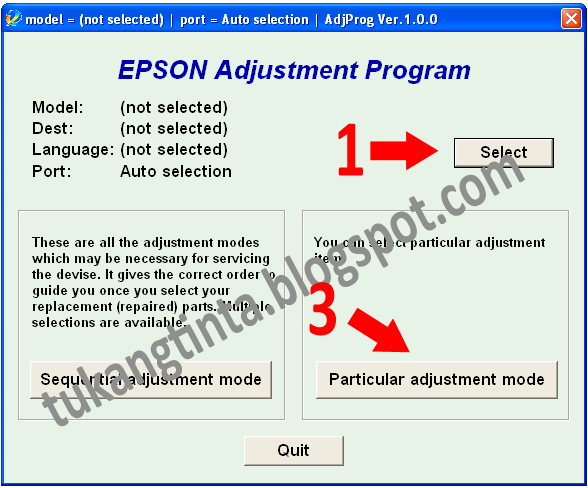
            Step 1 klik Select Type Printer,
            Step 2 Pilih Type Printer lalu klik OK,


            Step 3 klik Particular Adjustment Mode,


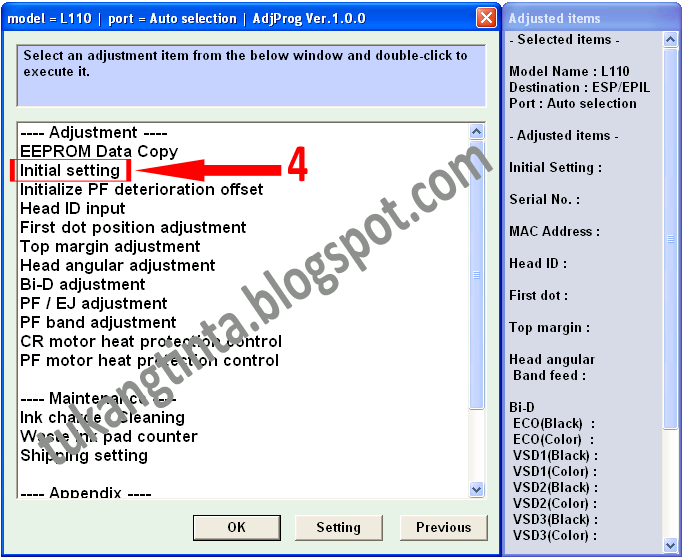
            Step 4 klik Initial Setting,


            Step 5 klik Check List EEPROM data Initial Setting & Product Serial No.(10 digits) 
            Step 6 klik Check tunggu prose,

            Step 7 kemudian UnCheck List Product Serial No.(10 digits), hanya Check List EEPROM data initial setting, 
            Step 8 klik Perform tunggu proses, Matikan power printer, kemudian hidupkan kembali tapi jangan cabut kabel powernya,
            Step 9 klik Finish,
            Selesai.


            Download Program Resetter Epson L110,L210,L300,L350,L355 Klik Link dibawah ini :

            http://www.4shared.com/rar/-OJ7rzHoce/program_reset_ink_epson_l110-l.html

            Link Video Cara Penggunaan Program Resetter :
            http://youtu.be/WRUgGdB_9zs


            Salam,   
            Bang Mone dari TukangTinta.Com


            www.tukangtinta.com
            Mobile.+6281285309997
            PIN BB 7E0EB6C2

            Read more

            Minggu, 03 April 2016

            Cara Reset Canon E400 error 5B00 blink 7x

            0

            Printer Canon E400 adalah printer yang setype dengan MG2570. Hanya saja Catrid yang digunakan lain, dan kapasitas catrid juga lebih besar sehingga memungkinkan mencetak hingga 300 lembar dalam 1 catrid itu. Printer Canon E400 ini juga memiliki batasan counter, sehingga apabila counter sudah mencapai batas maksimal (sekitar 2 RIM lebih) maka Canon E400 akan error 5B00 blink 7x dan minta untuk direset.


            Sayangnya untuk Canon E400, sampai artikel ini dibuat 12 Maret 2015, belum juga ada sotware resetternya sebagaimana versi sebelumnya. Resetter V3400 tidak mampu untuk mereset printer jenis Canon E400 ini.

            Berikut ini cara untuk mengatasi error 5B00 Canon E400 :
            1. Ambil board printernya
            2. Ganti IC508 yang ada di bagian belakang Board E400 yg error 5B00 atau blink 7x, dengan IC yg baru yang bisa Anda beli di Toko Ekohasan Online atau dari kanibalan printer yg sama persis.


            IC 508wp ini adalah ic counter, yg fungsinya untuk mencatat berapa kali cetak printer Canon E400 ini. Kalau hitungan counternya sdh mencapai batas maksimal, IC508 ini harus di program ulang (direset), dan cara sekarang adalah dengan hardware reset karena belum ada sotware resetter yang mumpuni.

            3. Lepas Pasang IC 508WP ini, dengan Solder Uap / Blower atau pakai solder biasa juga bisa
            4. Selesai, Pasang Board, rakit printer, siap dicoba.

            Demikian cara Reseter Canon E400 yang error 5B00 atau blink 7x.

            Read more

            Senin, 29 Februari 2016

            Kerusakan Kerusakan Pada Flyback

            0

            Posting kali ini adalah tentang kerusakan - kerusakan yang sering terjadi di flyback. Memang penjelasannya agak sedikit berbelit tapi kang Eko berharap ini dapat memberikan wawasan bagi kita semua.... Lanjuuuttttt....

            Sebelumnya kang Eko ingin menjelaskan perbedaan flyback TV dan Monitor yaitu pada capasitor internalnya. FBT Monitor mempunyai internal capasitor untuk meningkatkan hasil kualitas gambarnya. Tanpa internal capasitor tampilannya akan terlihat bengkok atau cacat bentuk terutama pada bagian Kiri dan Kanan Gambar.

            Berikut ini Kerusakan - Kerusakan Pada Flyback :

            Ada 9 masalah yang biasa ditemukan pada FBT problem :

            1. Konslet atau Shortnya kumparan Primer
            2. Open atau Short pada capasitor internal di bagian sekunder FBT
            3. FBT menjadi membengkak atau hampir pecah, atau bahkan sudah pecah
            4. Bagian Luar FBT memercikkan atau memancakan bunga api (bocor) ke Ground
            5. Bagian Dalam memercikan atau memancarkan (bocor) diantara Lilitan primer dan sekunder
            6. Short di bag dalam Dioda High Voltage pada Lilitan sekunder
            7. Kerusakan pada Pembagi Tegangan Focus / Screen yang mengakibatkan Tampilan menjadi Kabur ( Blur )
            8. FBT mengalami kerusakan pada saat full operating voltage ( Kondisi Under load )
            9. Short di diantara Lilitan primer dan sekunder

            Gejala atau tanda apa sajakah yang terlihat Jika terjadi short pada Lilitan Primer ?

            * Tidak ada Tampilan ( No High Voltage )
            * Power Blink
            * Tegangan B+ drop
            * Transistor Horz output akan menjadi Panas sekali dan lama kelamaan menjadi short
            * Disekiotar Jalur B+ beberapa Komponen akan mengalami kerusakan, seperti diode di sekunder UF5404 dan FET B+ IRF 630, short.
            * Terkadang menyebabkan bagian Power menjadi Jebol.

            Gejala atau tanda apa sajakah yang terlihat Jika terjadi internal Capasitor Open atau short di bagian dalam FBT ?

            Jika Internall Capasitornya Short :

            * Power Blink
            * Tegangan B+ drop
            * Transistor Horz output akan menjadi Panas sekali dan lama kelamaan menjadi short
            * Disekitar Jalur B+ beberapa Komponen akan mengalami kerusakan, seperti diode di sekunder UF5404 dan FET B+ IRF 630, short.
            * Terkadang menyebabkan bagian Power menjadi Jebol. Contoh Merk Raffles 15’
            * Bagian Power mengalami shut down, seperti contoh Merk Compaq V55,Samtron 4bi,dll
            * Terkadang Komponen pada Bagian ABL (Automatic Brightness Limiter) terbakar, Bagian ini biasanya terdapat disebelah FBT , contoh Merk LG 520 Si.

            Jika Internal Capasitornya Open :

            * High Voltage shutdown
            * Monitor akan terdengar Tik-Tik-Tik, Kadang Jika capasitor kita ukur hasilnya Baik baik saja, Namun akan mengalami Breakdown ketika pada kondisi Full operating Voltage
            * Transistor Horz output akan Jebol/Putus dalam beberapa jam atau hitungan hari setelah anda menggantinya.
            * Kadang kadang menyebabkan tampilan “No display”
            * Gambar yang terdistorsi
            * Dapat menyebabkan Transistor Horz output short dan merusak bagian Power

            Anda mempunyai 3 Pilihan Jika sebuah Internal Capasitor pada FBT mengalami open atau short :

            * Menggantinya dengan FBT yang baru jika anda mendapatkannya di pasaran
            * Berusaha mencari FBT refurbish Jika sangat sulit sekali mendapatkan part originalnya..
            * Melakukan Modifikasi atau istilah para praktisi Teknik adalah Mencangkoknya
            * Pilihan terakhir Kembalikan Monitor kepada konsumen Jika tidak dapat menemukan komparasi dari FBT tersebut.

            sumber : http://zhillanku.multiply.com

            Read more

             
            Powered by Blogger