Kamis, 30 Juni 2016

Sekedar intermezzo lagu buat org indonesia Detik Nafasku

0

sekedar inremezzo, ini lagu ciptaan seorang "teman"

baru tadi malam dia buat tgl 24 februari 2010

semoga bisa menjadi hiburan di hati....

judul: Detik Nafasku
link : http://www.mediafire.com/?zm4tjnekddi

salam reset

ndry
PS: kasih koment yaaaa, kalo kualitas jelek harap maklum, cuman rekam pake HP NOKIA

Read more

Cara Melancarkan Print Head Printer Epson T60

0

Hello Sobat, Kali ini Bang Mone dari TukangTinta.Com ingin membagikan pengalaman tentang " Cara Melancarkan Print Head Printer Epson T60 ", perlu diketahui sebelumnya sobat untuk masalah hasil print yang kurang baik pada printer epson, masalah paling umum itu bisa terjadi pada ketidaklancaran pada print headnya, bisa juga dari cartridgenya ataupun dari instalasi infusnya, nah!! kali ini Bang Mone dari TukangTinta.Com ingin berbagi bagaimana cara yang benar untuk melancarkan print head epson,

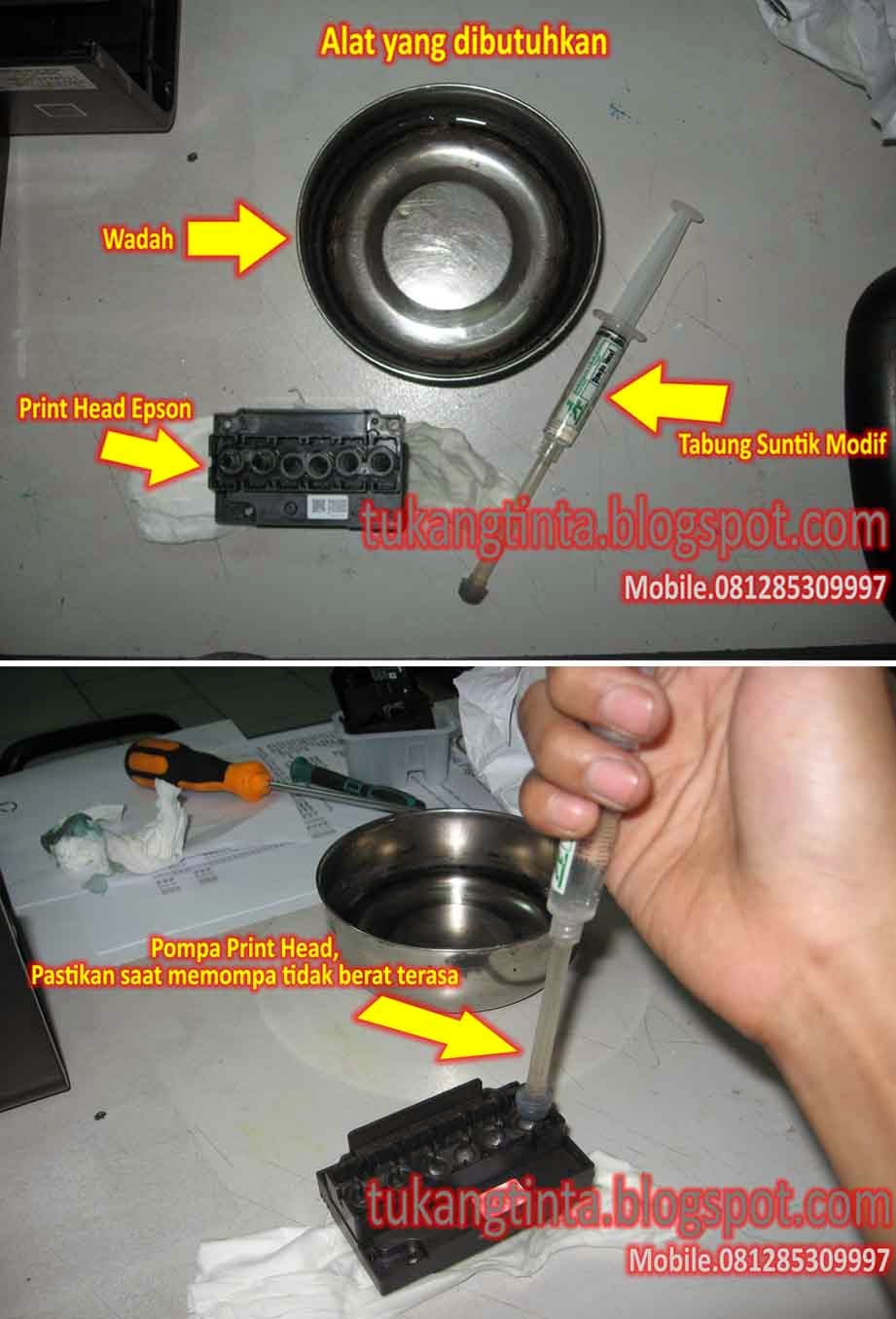
Pertama sobat siapkan dahulu perlengkapan yang dibutuhkan, seperti ;


    1. Tabung Suntik yang sudah dimodif. (gambar saya sertakan disamping)
    2. Wadah atau tempat air hangat.
    3. Cairan pelancar print head khusus epson atau gunakan air hangat.
    4. Tissue halus.

        Setelah semua perlengkapan sudah ada, taruh tissue halus dibawah print headnya lalu pompa lubang print head satu persatu, saat sobat pompa lubang print headnya pastikan tidak berat terasa atau lancar.

        Selesai.


        Sekian artikel Bang Mone dari TukangTinta.Com mengenai Cara Melancarkan Print Head Printer Epson ", Semoga dapat bermanfaat, berguna dan menginspirasi sobat semua.

        Salam,  
        Bang Mone dari TukangTinta.Com
        www.tukangtinta.com
        Mobile.+6281285309997
        PIN BB 7E0EB6C2

        Read more

        Selasa, 28 Juni 2016

        Cara Install Windows XP 10 Menit Bagian II

        0

        Alhamdulillah, setelah sekian lama Kang Eko vacumm, kali ini Kang Eko akan mencoba posting lagi melanjutkan pembahasan yg sempet tertunda yaitu Cara Install Windows XP 10 Menit - Bagian II, melanjutkan Posting Sebelumnya di Cara Install Windows XP 10 Menit - Bagian I. Ok langsung saja ya ....

        Langkah I : Membuat Instalan Windows XP + Office + Program Standart Lainnya.


        1. Bagi harddisk menjadi minimal 2 bagian / partisi.

        2. Instal windows XP + software pelengkapnya (office, winamp, adobe reader, dll). Tapi jangan install drivernya.

        3. Ubah IDE Controller Driver di Device Manager menjadi Standart agar windows tidak blue screen jika dipindah ke komputer lain. Caranya baca di SINI

        4. Jika Instalan Windows dan software standart pelengkapnya sudah OK, selanjutnya adalah ....

        5. Buat file Image Ghost dari Instalan Windows yg kita buat tadi. Buat Imagenya yang PARTISI TO IMAGE. Agar bisa digunakan lebih flexibel, yaitu bisa kita pasang di komputer servisan yg windowsnya rusak sedangkan datanya ada di drive selain C.

        6. File Image Ghost ini bisa digunakan untuk install di sembarang komputer dengan catatan. (catatan ada di bagian bawah)

        Langkah II : Cara Membuat File Image Ghost Master Untuk Windows XP :

        1. Siapkan Hiren’s Boot CD. Jika belum punya, download di http://www.hirensbootcd.org/download/

        2. Masukkan Hiren’s Boot CD.

        3. Nyalakan komputer, masuk ke BIOS dengan menekan DEL/F2/F8/F12 sesuai dengan BIOS PC Anda.

        4. Masuk ke Bagian Boot Sequence/Urutan Booting. Pastikan media yang Anda gunakan menempati urutan pertama booting. Misalnya: Anda memilih menggunakan CD Hiren’s, pastikan CDROM berada pada posisi booting pertama.

        5. Pada menu Booting Hiren’s, pilih ‘Start Boot CD’

        6. Selanjutnya download panduan gambarnya di link berikut. Karena gambarnya terlalu banyak dan membuat akses blog menjadi lambat, maka dengan terpaksa Kang Eko tidak menampilkan langsung di blog ini. Berikut linknya :

        Panduan membuat Windows XP Image Ghost

        CATATAN :


        1. Image Ghost Komputer Pentium 3 800Mhz bisa digunakan untuk restore ke Pentium 3, 4 soket 478, 4 soket LGA, bahkan kadang Laptop seri lama.

        2. Image Ghost Komputer Pentium 4 soket 478 bisa digunakan untuk restore ke Pentium 3, 4 soket 478, 4 soket LGA, bahkan kadang Laptop seri lama.

        3. Image Ghost Komputer Pentium 4 soket LGA bisa digunakan untuk restore ke Pentium 4 soket 478 (tapi ada yg gak bisa), 4 soket LGA.

        4. Untuk restore laptop, maka kita harus membuat image ghostnya dengan windows laptop juga, karena kebanyakan image ghost dari PC tidak berhasil.

        Untuk penyimpanan File Image Ghost :


        Bisa dg Harrdisk, Flasdisk, ataupun harddisk external, yang penting bisa dikenali oleh program Norton Ghost 11.5 tadi.

        Bersambung ke Cara Install Windows XP 10 Menit - Bagian III (FINAL) ....

        Read more

        Minggu, 26 Juni 2016

        Cara Reset Ink Level Catridge Printer Canon MX308

        0

        Bahasan Kang Eko kali ini adalah tentang Cara Reset Ink Level Catridge Printer Canon MX308. Jadi bukan untuk reset printer MX308 nya. Kalau Cara reset Canon MX308 bisa anda baca di SINI. Masalah ini terjadi ketika kita merefill catridge Canon MX308. Setelah catridge Canon MX308 yang kosong kita refill, maka ink level catridge akan tetap mendeteksi kalau tinta habis, dan printer Canon MX308 tidak bisa digunakan untuk mencetak. Bagaimana Cara Reset Ink Level Catridge Printer Canon MX308? Mari langsung menuju ke TKP.

        Cara Reset Ink Level Catridge Printer Canon MX308 :

        Siapkan 2 lembar kertas kosong di paper tray printer untuk proses reset ink level catridge MX308 ini.

        1. Matikan Canon MX308 yang akan direset ink levelnya dan lepaskan kabel powernya.
        2. Tekan dan tahan tombol power, kemudian hubungkan kabel power ke listrik.
        3. Sambil menekan tombol power, tekan tombol "Cancel / Stop".
        4. Kemudian lepaskan tombol power dan printer akan dalam keadaan factory mode. Tunggu selama 10 detik sampai printer canon MX308 " idle " atau diam.
        5. Tekan ">" (tombol next) sekali, " Shipping Mode 3" kemudian Tekan tombol "OK". Tekan "OK" lagi untuk " without cleaning ".
        6. Canon MX308 anda akan mencetak print test 1 halaman.
        7. Buka penutup printer, seperti Anda akan mengganti cartridge.
        8. Lepaskan kabel power lagi tanpa mematikan Canon MX308 dari tombol power.
        9. Ambil kedua catridge MX308.
        10. Tutup canon MX308 anda.
        11. Hubungkan kabel power dan nyalakan printer.
        12. Kemudian pasang kembali catridge MX308 dan indikator level tinta di Canon MX308 akan penuh lagi.

        Demikian Cara Reset Ink Level Catridge Printer Canon MX308.
        Selamat mencoba!

        Read more
        Jumat, 24 Juni 2016

        Epson Adjustment Step by Step

        0

        This is help from bro Manuel from Philiphines.. thanks again

        Do this before unrar/unzip the files :
        Resetting Instruction
        1. Switch on printer
        2. Set the Computer Date as indicated in indoreset.bat b4 extracting the file.
        4. run adjprog.exe from the extracted folder
        5. click accept
        6. click particular adjustment mode
        7. go to maintenance then Select waste ink pad counter then click ok
        8. click on "check button" till its done then click on "initialization button" then click on "finish button"
        9. switch off printer for 5secs then switch on again

        if you got errors during reset, maybe you didnt follow the above instructions carefully.
        here is what to do.

        Trouble Shooting instruction
        1. del the "adjustment program" folder from C:
        2. go to RUN type regedit then enter
        3. find the entry HKEY_LOCAL_MACHINESOFTWAREEPSONPTSG /f then delete it4. repeat above resetting instructions

        if this doesnt fix the problem try resetting the printer from another CPU or from another installed O.S.

        or just use indoreset.bat :) anyone willing to translate into Indonesian or other language ?
        juts translate it in comment for this post.

        Happy Reset

        Printer Lovers

        Read more

        Cara Mengganti Modifikasi Flyback Monitor GTC Digital

        0

        OK kali ini kang Eko akan mengulas tentang Cara Mengganti Flyback Monitor GTC Digital 90dengan menggunakan Flyback lain yg tidak sejenis/setype. Atau kebanyakan orang mengatakan "membandrek flyback". Mau tahu caranya ...?

        Berikut ini Cara Mengganti Flyback Monitor GTC Digital:

        A. Siapkan Flyback Penggantinya, tentunya anda harus tahu susunan kakinya.

        Kali ini kang Eko menggunakan flyback monitor AOC dengan susunan kaki sbb:


        1. COLECTOR
        2. DIODA DUMPER
        3. NC : NO CONNECTION
        4. NC : NO CONNECTION
        5. B+
        6. NC : NO CONNECTION
        7. ABL
        8. GROUND
        9. AFC
        10. G1

        B. Catat susunan kaki flyback asli yg mau diganti / dibandrek


        1. COLECTOR
        2. DIODA DUMPER
        3. B+
        4. NC : NO CONNECTION
        5. H PHASE
        6. AFC (4vac atau 40vdc)
        7. ABL
        8. G1 (-160vdc)
        9. GROUND
        10. H PHASE

        C. Modifikasi Flyback pengganti sehingga susunan kakinya sesuai dengan flyback aslinya.

        Maksudnya demikian, :

        1. COLECTOR : sudah cocok, sama2x kaki no. 1

        2. DIODA DUMPER : sudah cocok, sama2x kaki no. 2

        3. Harusnya B+, tapi ternyata kaki no.3 flyback pengganti (AOC) adalah NC. Sedangkan kaki B+ nya AOC no.5. Tugas anda adalah membuat kaki no.5 AOC masuk ke soket PCB Board Flyback no.3. Biasanya kang Eko memutus jalur dan menggunakan kabel untuk menyambungnya.

        4. NC : NC tidak penting, jadi nggak disambung juga nggak apa-apa.

        5. H PHASE : ini juga jalur yang tidak masalah jika anda lepas. Jadi untuk H Phase ini tidak kang Eko pasang.

        6. AFC : ini sama dengan B+, kaki AFC flyback pengganti ada di no.9. Jadi buat agar kaki no.9 nyambung ke soket PCB Flyback No.6.

        7. ABL : sudah cocok nggak perlu ubah kaki.

        8. G1 : tidak cocok, jadi buat agar kaki no. 10 flyback AOC nyambung ke soket PCB no. 8 board GTC.

        9. GROUND : tidak cocok, jadi buat agar kaki no. 8 flyback AOC nyambung ke soket PCB no. 9 board GTC.

        10. H Phase : jalur ini diputus saja, karena tidak digunakan ga papa.


        D. Pasang kaki ground disebelah 10 kaki utama dan juga kabel fokus dan screen serta kop flyback.

        E. Pasang juga kabel lilitan Syncronisasi power suply
        Kalau nggak dipasang IRF630 kadang tidak bekerja.


        F. Atur posisi dan letak kaki serta kabel serapi mungkin...


        G. Siap di coba ...

        Kebetulan media praktek kali ini adalah monitor GTC 14" Digital.
        Cara ini tidak hanya untuk monitor GTC tapi juga bisa digunakan untuk semua monitor, tapi tidak semua monitor mudah di bandrek, ada beberapa monitor yang sulit di bandrek karena semua kakinya digunakan dan ada jalurnya.

        OK selamat mencoba, dan bereksperimen ....

        Read more

        Daftar Teman

        0

        Bengkel Elektronik Mojokerto
        Blogmedia-info
        Galeri Info
        Kadoel
        Pradana Service Elektronik
        Software VB
        www.handycraftstore.com


        http://www.webisee.com
        http://www.windowsbbs.com
        http://resetters.blogspot.com
        http://tricks-collections.com
        http://www.eserviceinfo.com 
        http://blog.fastncheap.com/wp-login.php 
        http://www.techtalkz.com/
        http://www.howtogeek.com/

        Read more

         
        Powered by Blogger